Pendaftaran Pasien
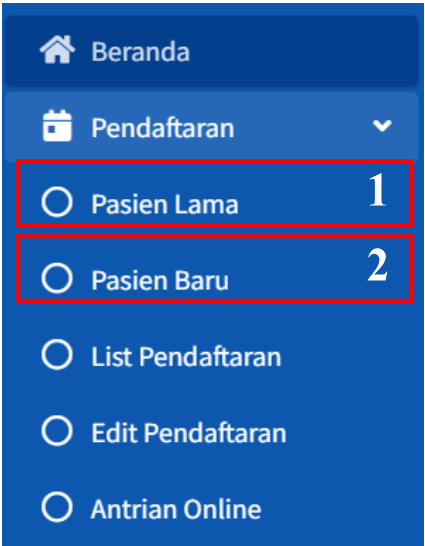
Fitur pendaftaran pasien digunakan untuk awal kunjungan pasien berobat dan didaftarkan ke aplikasi. Pendaftaran pasien terdapat 2 macam yaitu pasien baru bisa dilihat di gambar dengan nomor 2 dan pasien lama bisa dilihat di gambar dengan nomor 1.
PASIEN BARU
Setiap fitur pada pasien akan dijelaskan di bawah ini :
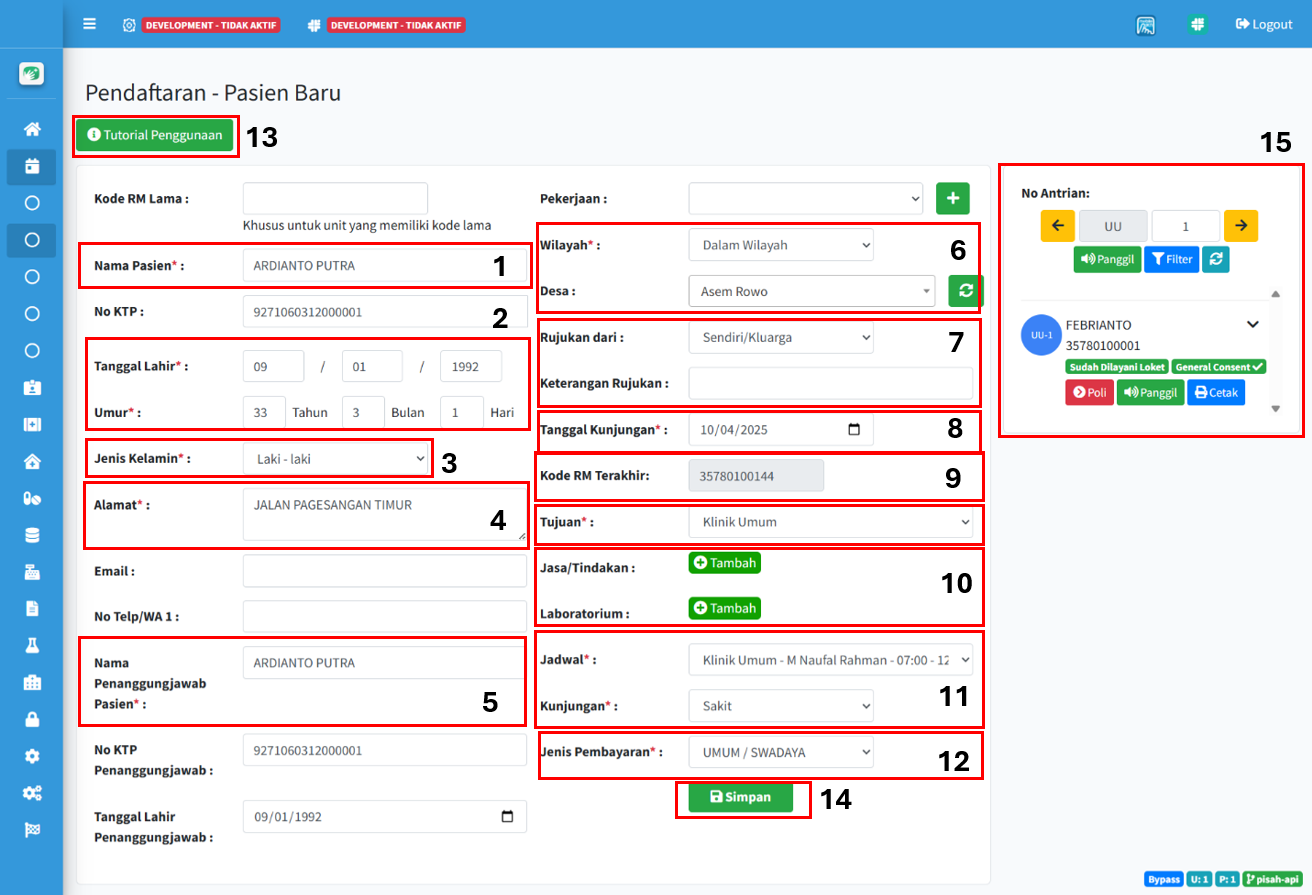
Gambar diatas merupakan tampilan fitur pendaftaran pasien baru dan terdapat keterangan nomor pada gambar di atas berikut dibawah ini adalah penjelasan dari setiap nomor yang wajib diisi:
-
Nama pasien wajib diisi
-
Tanggal lahir pasien wajib diisi dan umur akan otomatis muncul tanpa perlu input
-
Jenis kelamin wajib diisi dengan pilihan yang sudah ada
-
Alamat lengkap wajib diisi
-
Nama penanggung jawab pasien wajib diisi dan untuk isinya di awal otomatis dari Nama pasien dan nama penanggung jawab pasien juga bisa diubah isinya sesuai nama yang diinginkan
-
Jenis pembayaran wajib diisi dan ada beberapa pilihan yang bisa dipilih seperti gambar di bawah ini
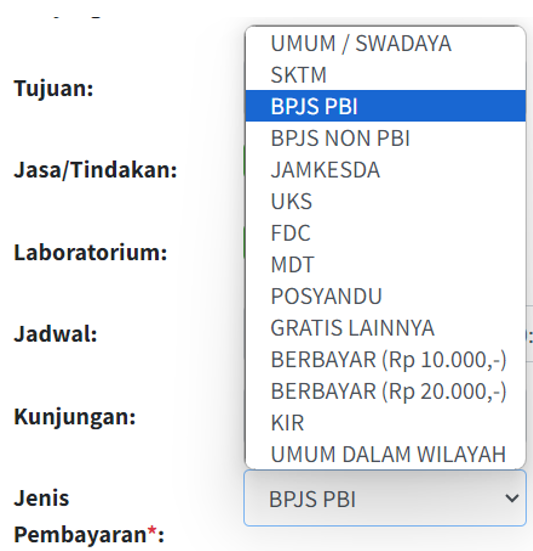
Jika memilih jenis pembayaran dengan BPJS wajib mengisi No BPJS Berikutnya adalah penjelasan dari setiap nomor yang di awal sudah terisi otomatis dan masih bisa diubah sesuai keinginan berikut dibawah ini penjelasannya:
-
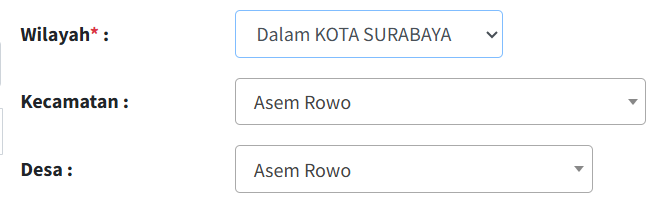
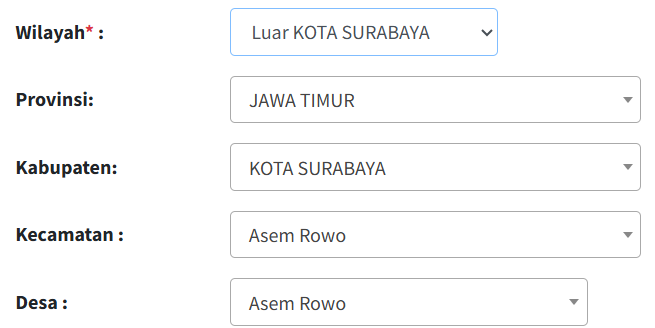
Pada pemilihan Wilayah secara otomatis akan mengarah ke dalam wilayah sesuai daerahnya. Jika ingin wilayah lain bisa dipilih seperti gambar di bawah ini dengan contoh pilih Dalam KOTA. SURABAYA, maka akan ada pilihan lain yang bisa dipilih yaitu Kecamatan dan Desa.
Jika pasien berasal dari luar wilayah seperti Kota lain atau Provinsi lain bisa dipilih seperti gambar di bawah ini dengan contoh pilih Luar KOTA. SURABAYA, maka akan ada pilihan lain yang bisa dipilih yaitu Provinsi, Kabupaten, Kecamatan, dan Desa.
-
Pada pemilihan Rujukan Dari secara otomatis akan memilih Sendiri/Keluarga. Bisa juga pilih sesuai kebutuhan pasien seperti gambar di bawah ini
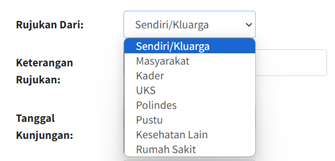
Pada bagian Keterangan Rujukan boleh diisi atau tidak sesuai kebutuhan pasien tersebut.
-
Pada pemilihan Tanggal Kunjungan secara otomatis akan mengarah ke tanggal hari ini saat input pasien baru.
-
Pada pemilihan Tujuan secara otomatis akan mengarah ke Klinik Umum dan bisa memilih tujuan lainya sesuai kebutuhan pasien.
-
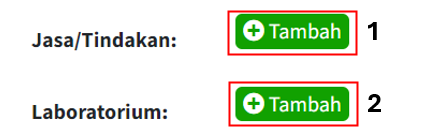
Pada pemilihan Jasa/Tindakan dan Laboratorium bisa ditambahkan langsung di Pendaftaran Pasien Baru atau tidak, jika ingin menambahkan langsung di sini bisa klik tombol + Tambah, misal seperti contoh gambar di bawah ini. Saat kita klik pada nomor 1 yaitu memilih Jasa/Tindakan.
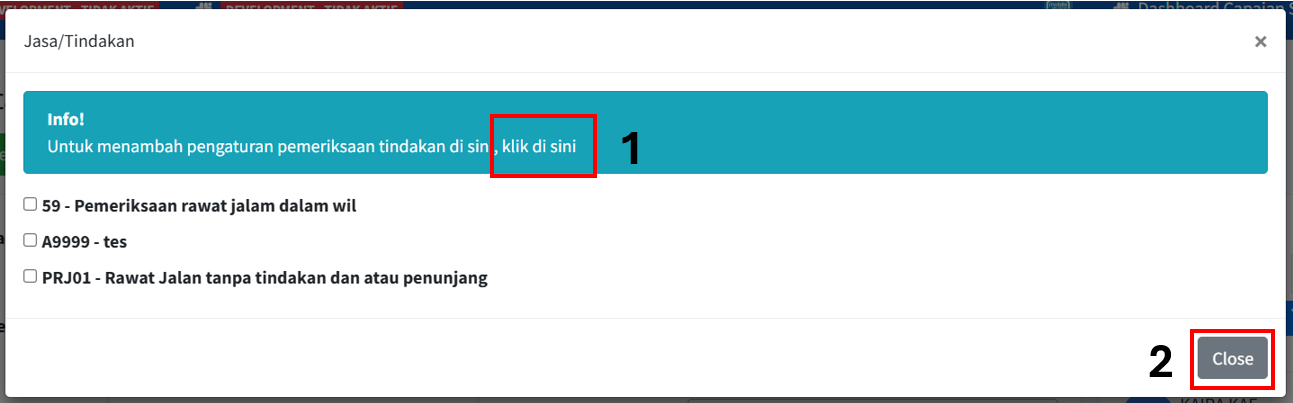
Maka akan muncul pop up seperti gambar di bawah ini dan pilih sesuai kebutuhan pasien. Jika pilihan yang dibutuhkan pasien tidak ada maka bisa ditambahkan dengan klik di sini pada nomor 1 seperti gambar di bawah ini. Jika sudah sesuai bisa klik tombol close pada nomor 2.
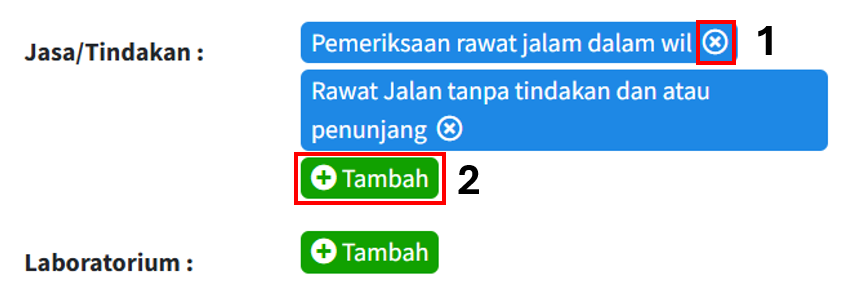
Maka akan muncul hasil yang dipilih seperti pada gambar di bawah ini, jika ada pilihan yang salah maka bisa dihapus dengan klik tombol x pada nomor 1 pada gambar, kemudaian saat ada yang kurang bisa ditambahkan kembali dan klik tombol + Tambah pada nomor 2.
Pada laboratorium juga sama cara penggunaanya seperti pada Jasa/Tindakan.
- Pada pemilihan Jadwal yang muncul sesuai dengan jadwal dokter pada hari itu dan jam tersebut dan juga jadwal muncul sesuai dengan Tanggal Kunjungan.
- Pada bagian atas kiri ada tombol Munculkan Tutorial, jadi fungsi dari tombol tersebut untuk memunculkan cara pengisian pada setiap form yang akan diisi. Setelah klik tombol Munculkan Tutorial akan muncul pop up seperti gambar di bawah ini
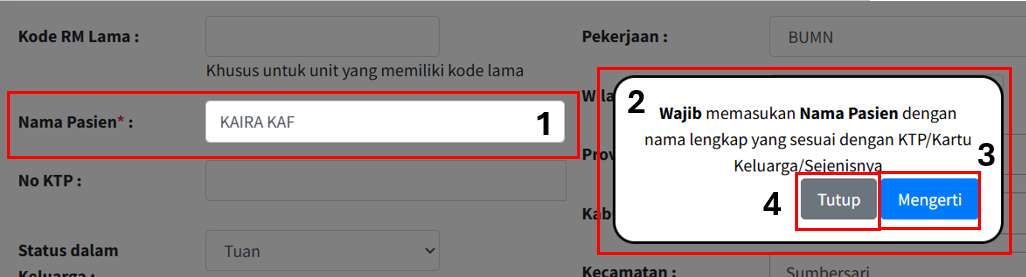
Jadi akan muncul kotak dialog pada nomor 2 yang menerangkan cara mengisi dari nomor 1, jika sudah mengetahui dan tetap melanjutkan tutorialnya klik tombol Mengerti pada nomor 3, dan jika tidak ingin melanjutkan tutorialnya klik tombol Tutup.
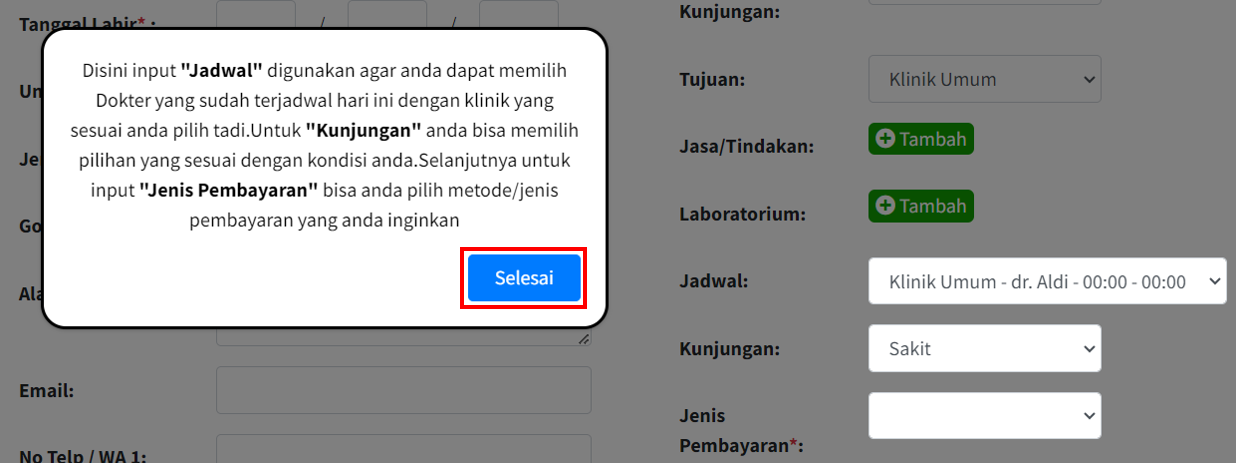
Gambar di bawah ini adalah hasil untuk mengakhiri tutorial bisa klik tombol Selesai untuk mengakhiri tutorial
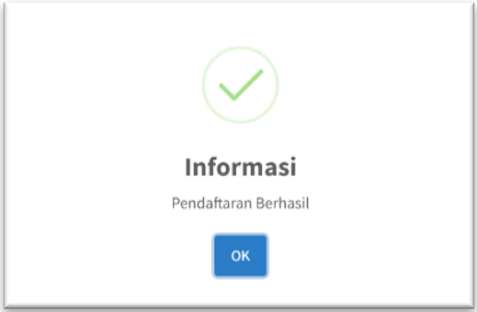
- Jika data yang diinputkan dan yang dipilih sudah sesuai maka bisa klik tombol Simpan seperti pada gambar berikut dan jika berhasil maka akan ada notifikasi seperti gambar seperti di bawah ini dan diakhiri dengan klik tombol OK.
- Keterangan no 15 untuk memberikan info ada berapa antrian pada hari ini bisa dilihat gambar di bawah ini
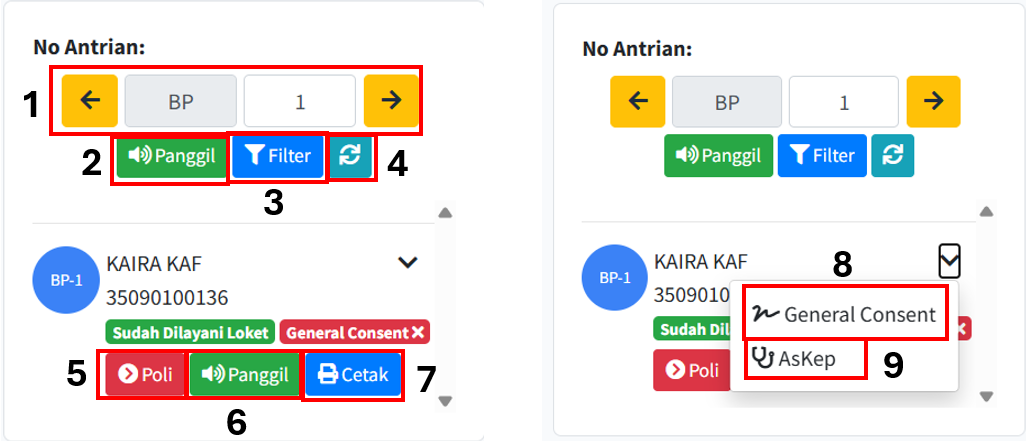
Untuk keterangan pada no antrian dijelaskan lebih detail di bawah ini :
- Untuk mengetahui antrian berapa yang akan dipanggil, atau bisa juga memilih antrian yang lama akan dipanggil kembali.
- Tombol Panggil digunakan untuk memanggil pasien menuju loket pendaftaran sesuai urutan dari nomor atasnya.
- Tombol Filter digunakan untuk memilih data yang akan ditampilkan dan jika di klik akan menampilkan kotak dialog seperti dibawah ini :
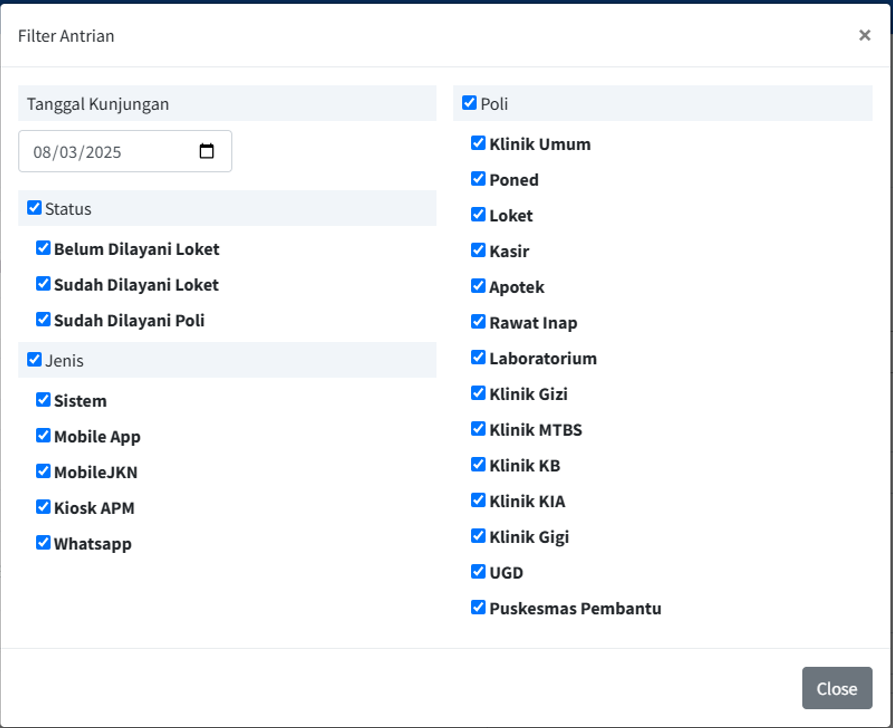
Bisa dilihat dari gambar di atas menunjukan banyak pilihan filter, jadi bisa dari tanggal kunjungan dan bisa dari status pasien, kemudian bisa dari jenis pembayaran, dan bisa dari poli mana saja yang akan ditampilkan.
- Tombol Refresh digunakan untuk menampilkan ulang data pada kolom antrian.
- Tombol > Poli digunakan untuk mengakses atau memproses pasien langsung ke poli tujuannya.
- Tombol Panggil digunakan untuk memanggil pasien kembali menuju ke loket pendaftaran.
- Tombol Cetak digunakan untuk mencetak nomor antrian dan jika sudah di cetak bisa diserahkan ke pasien untuk antri menuju poli.
- Tombol General Consent digunakan untuk pasien/perwakilan keluarga untuk melakukan tanda tangan general consent dengan tahapan di bawah ini. Setelah klik tombol General Consent maka akan muncul kotak dialog seperti gambar di bawah ini
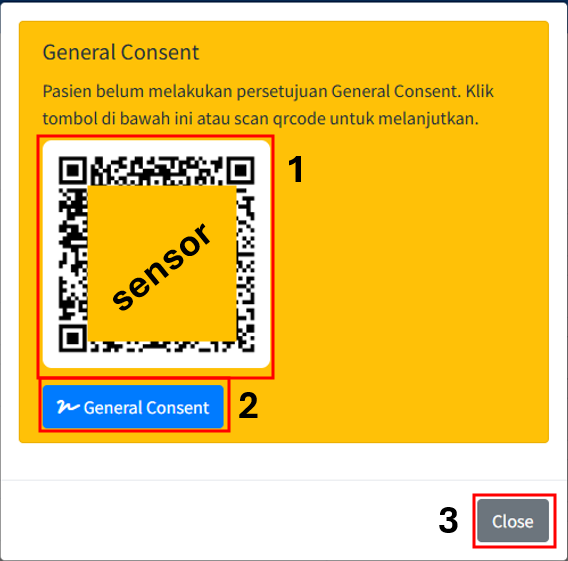
Untuk proses sama halnya seperti pada hp atau tablet. Jika sudah dilakukan ttd general consent maka akan tampil seperti gambar di bawah ini
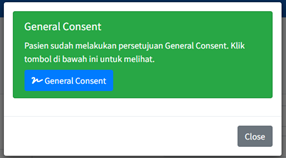
Kotak dialognya berubah warna menjadi hijau menandakan pasien sudah melakukan ttd general consent.
- Tombol AsKep digunakan untuk perawat melakukan pengisian asuhan keperawatan pada loket pendaftaran.
PASIEN LAMA
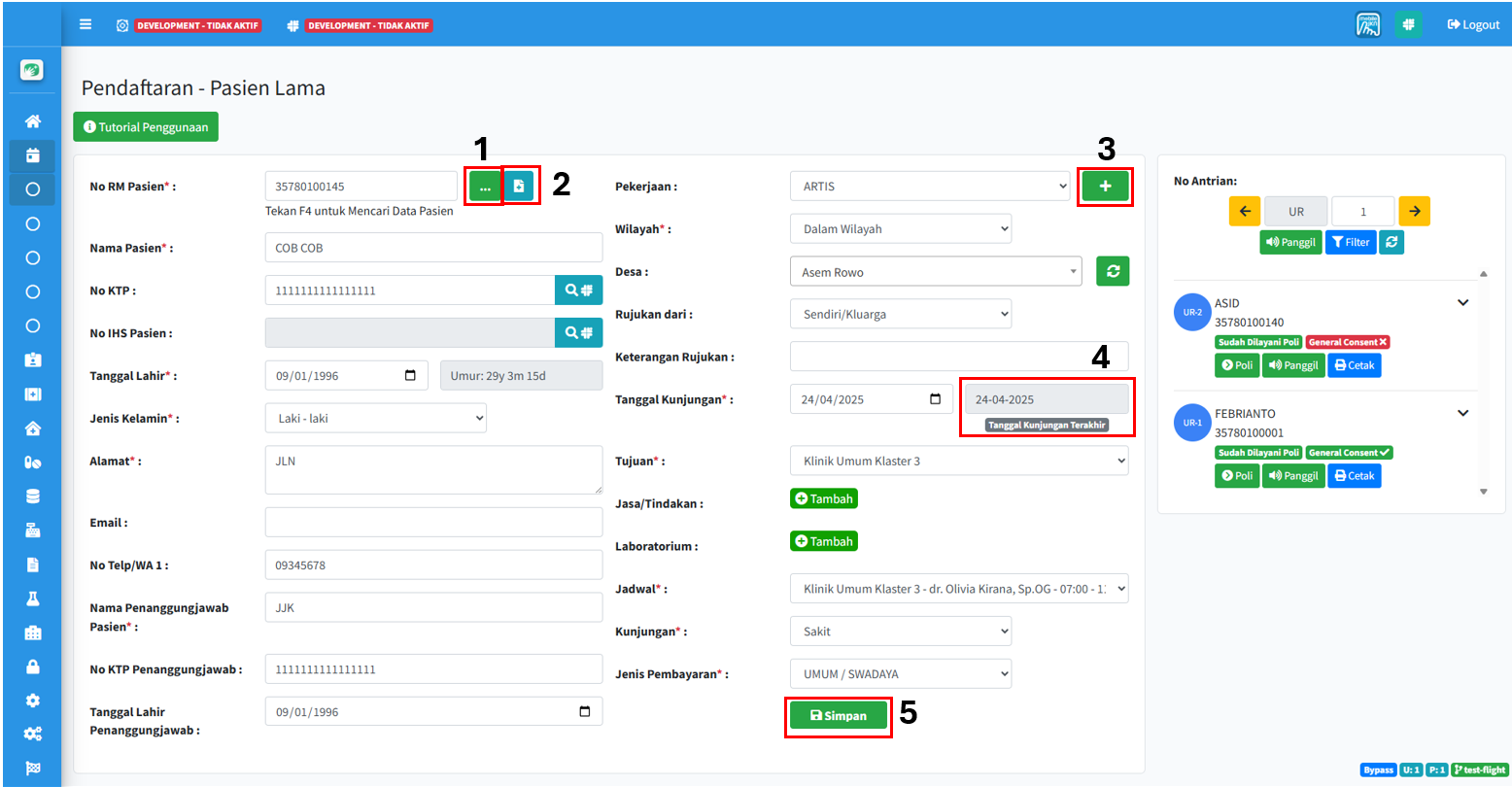
Gambar di atas merupakan fitur Pendaftaran Pasien Lama dan terdapat keterangan nomor pada gambar di atas dan di bawah ini adalah penjelasan dari setiap nomor dari dari gambar di atas sebagai berikut :
- Pada nomor 1 merupakan langkah awal untuk menampilkan data pasien yang sudah pernah terdaftar pada fasyankes ini. Untuk cara penggunaanya akan dijelaskan pada langkah-langkah gambar di bawah ini

Klik tombol … (titik tiga) kemudian akan muncul pop up kotak dialog seperti gambar di bawah ini
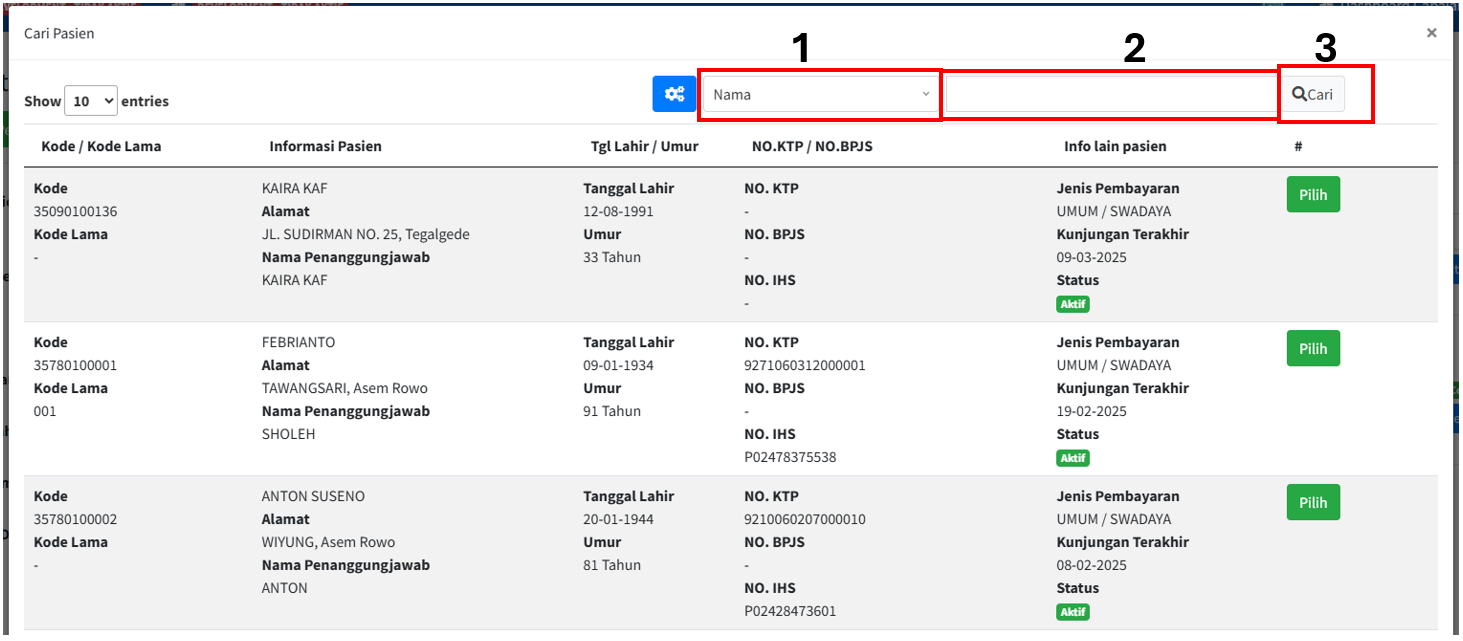
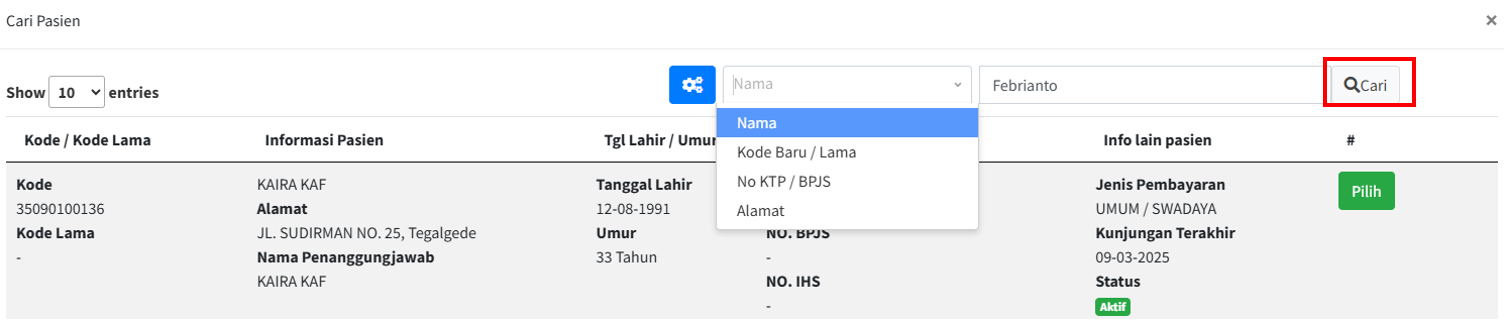
Untuk penjelasan gambar di atas pada nomor 1 dapat dilihat gambar di bawah ini yaitu untuk pemilihan pencarian berdasarkan Nama atau Kode Baru/Lama atau No KTP/BPJS atau Alamat. Untuk keterangan nomor 2 adalah mengisi sesuai pilihan pada nomor 1 dengan contoh gambar di bawah menggunakan nama. Berikutnya klik tombol Cari pada nomor 3
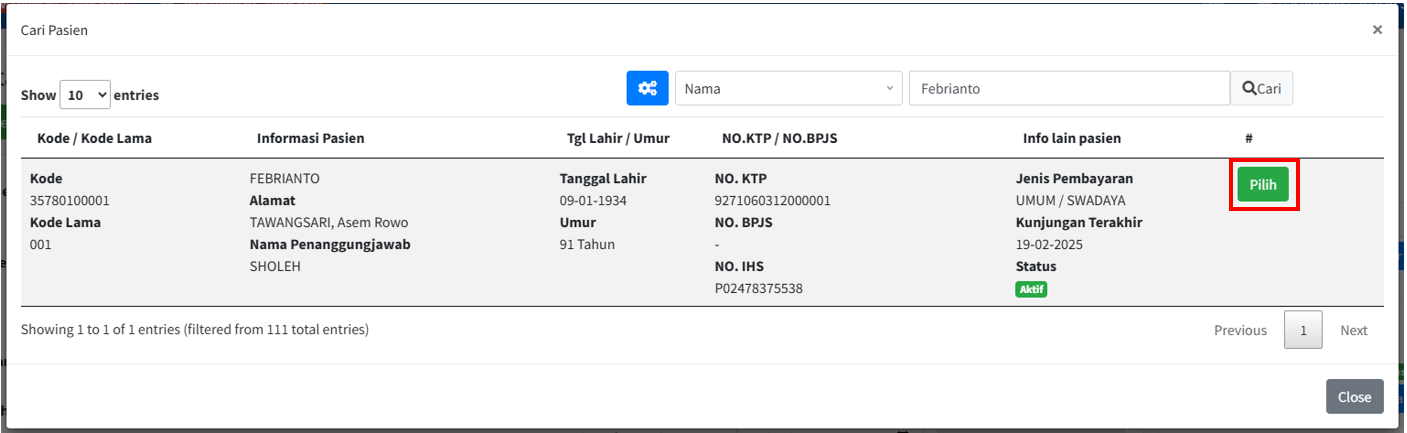
Jika yang dicari sudah sesuai kemudian akan muncul berdasarkan yang kita cari seperti pada gambar di bawah ini, lalu klik tombol Pilih, setelah itu form akan langsung terisi otomatis sesuai isian terakhir.
- Pada nomor 2 digunakan untuk melihat data riwayat pasien jika di klik akan muncul kotak dialog atau pop up seperti gambar di bawah ini
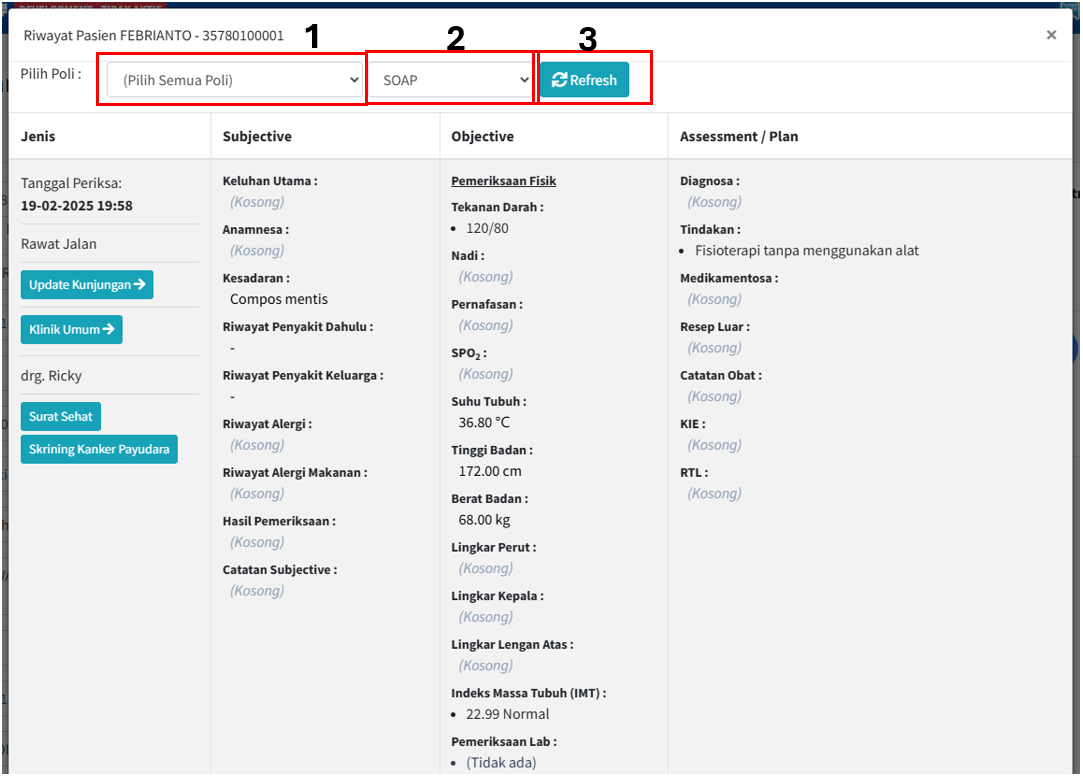
Untuk nomor 1 pada gambar di atas digunakan memfilter poli mana yang akan ditampilkan jika sudah dipilih kemudian klik tombol Refresh data akan muncul sesuai yang dipilih. Untuk nomor 2 digunakan untuk menampilkan yang dipilih yaitu Soap/Askep/Pemeriksaan Lab
- Pada nomor 3 digunakan untuk memilih pekerjaan dan bisa dilihat gambar di bawah ini

Untuk nomor 1 bisa memilih pekerjaan yang sesuai dengan pekerjaan pasien, jika saat memilih pekerjaan tetapi tidak ada di pilihan bisa menambahkan pekerjaan pada nomor 2 dengan klik tombol +, kemudian akan muncul kotak dialog atau pop up seperti gambar di bawah ini
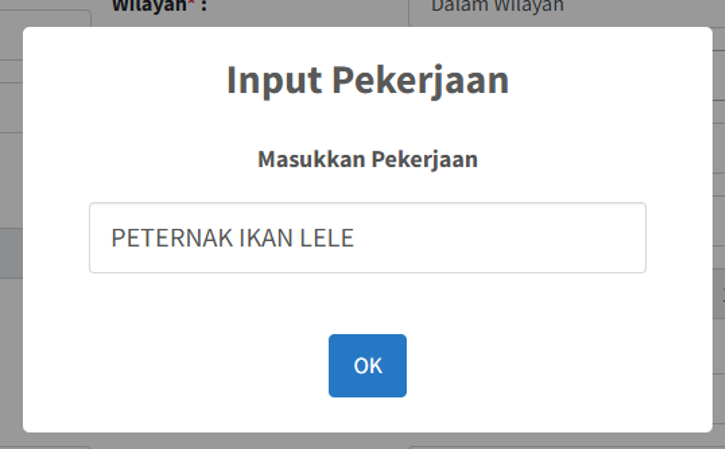
Misal kita isikan pekerjaan Peternak Ikan Lele, kemudian kita klik OK maka data akan tersimpan dan pilihan pekerjaan langsung menampilkan data pekerjaan yang baru kita tambahkan seperti gambar di bawah ini

- Pada nomor 4 digunakan untuk info kapan terakhir pasien berkunjung ke fasyankes dan dapat dilihat dari gambar di bawah ini

Untuk penjelasan form yang lebih detail ada di bagian Pasien Baru dan jika sudah sesuai maka bisa klik tombol Simpan untuk melanjutkan ke tahap berikutnya.