Cara Memproses Poli
Fitur Poliklinik adalah proses inti rekam medis pasien di dalam poliklinik terdapat banyak poli yang dapat digunakan pada fasyankes untuk gambar di bawah ini adalah menu Poliklinik dan terdapat sub menu yaitu, Klinik Umum, Klinik KIA, Klinik Gigi, Laboratorium, UGD, Rawat Inap, dan sebagainya.
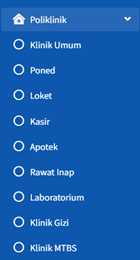
POLI UMUM
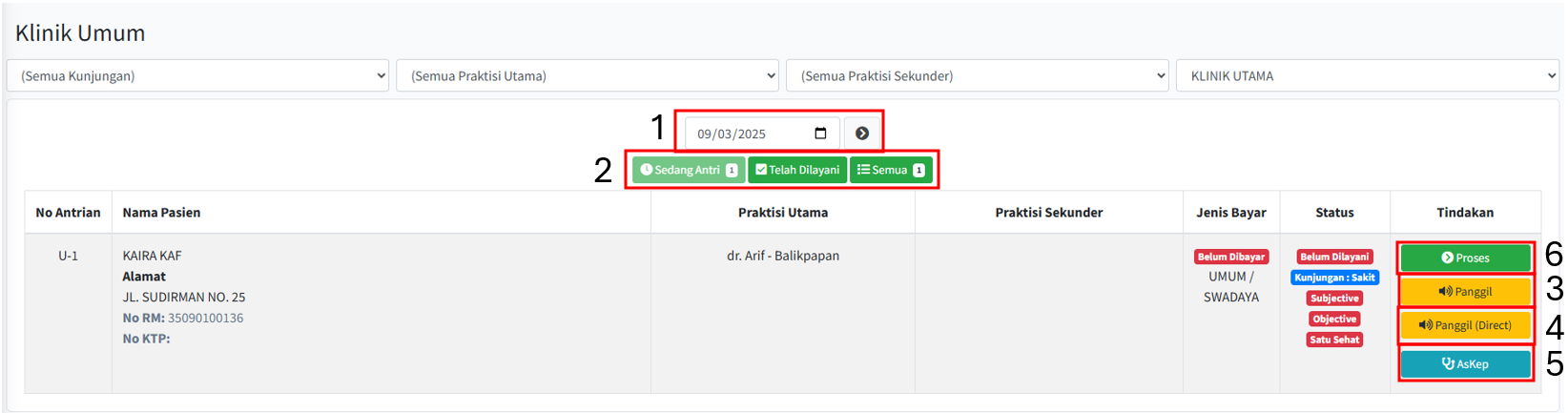
Gambar di atas merupakan tampilan awal saat kita memilih menu klinik umum, jadi saat awal tampilan akan menampilkan data kunjungan pasien dengan tanggal saat ini. Berikut adalah penjelasan setiap keterangan nomor pada gambar diatas:
- Nomor 1 pada gambar di atas saat di awal akan menampilkan tanggal saat ini dan tanggal kunjungan bisa diubah sesuai tanggal yang lalu supaya data kunjungan yang muncul berdasarkan tanggal yang dipilih.
- Nomor 2 pada gambar di atas merupakan filter data untuk menampilkan data kunjungan Sedang Antri atau Telah Dilayani atau Semua. Secara tampilan awal filter otomatis aktif pada Sedang Antri, kemudian bisa di pilih filter Telah Dilayani dan akan muncul seperti gambar di bawah ini
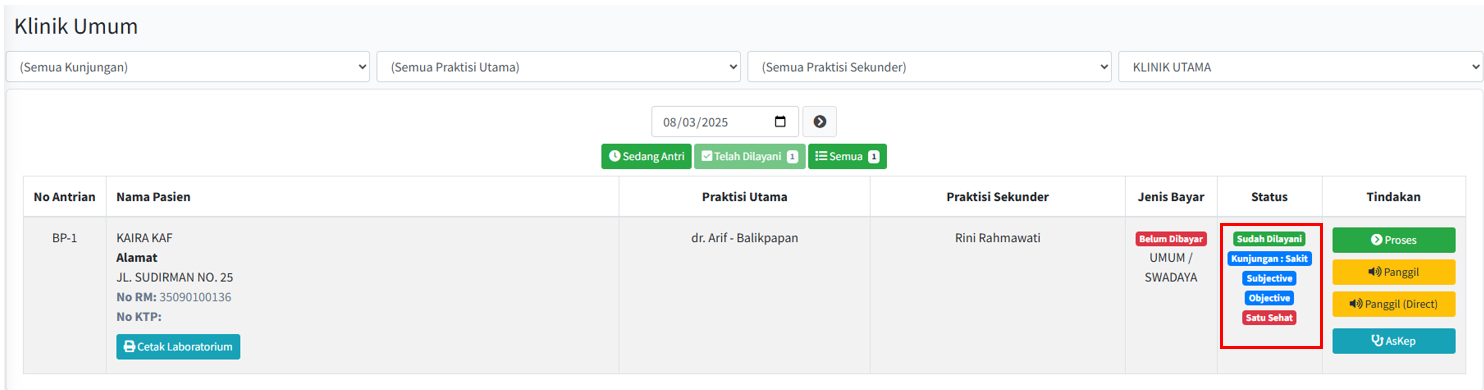
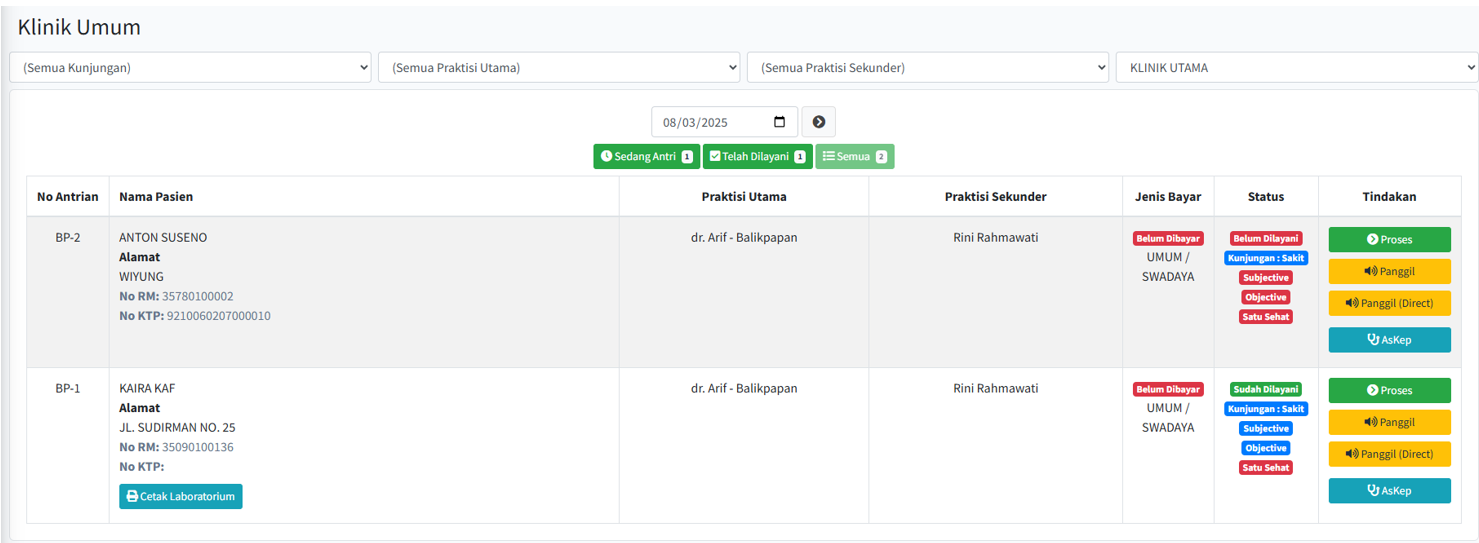
Jadi bisa dilihat dari gambar diatas jika memilih filter Telah Dilayani, maka data yang muncul khusus status yang Sudah Dilayani. Gambar di bawah ini adalah tampilan jika kita memilih filter Semua, maka data yang muncul adalah semua status yaitu Belum Dilayani dan Sudah Dilayani.
- Nomor 3 digunakan untuk memanggil antrian pasien dan akan terhubung dengan aplikasi antrian.
- Nomor 4 digunakan untuk memanggil antrian pasien tanpa terhubung dengan aplikasi antrian, jadi bisa langsung.
- Nomor 5 adalah AsKep untuk mempercepat pengisian Subjective dan Objective saat di klik tombol AsKep maka akan muncul kotak dialog atau pop up seperti gambar di bawah ini.
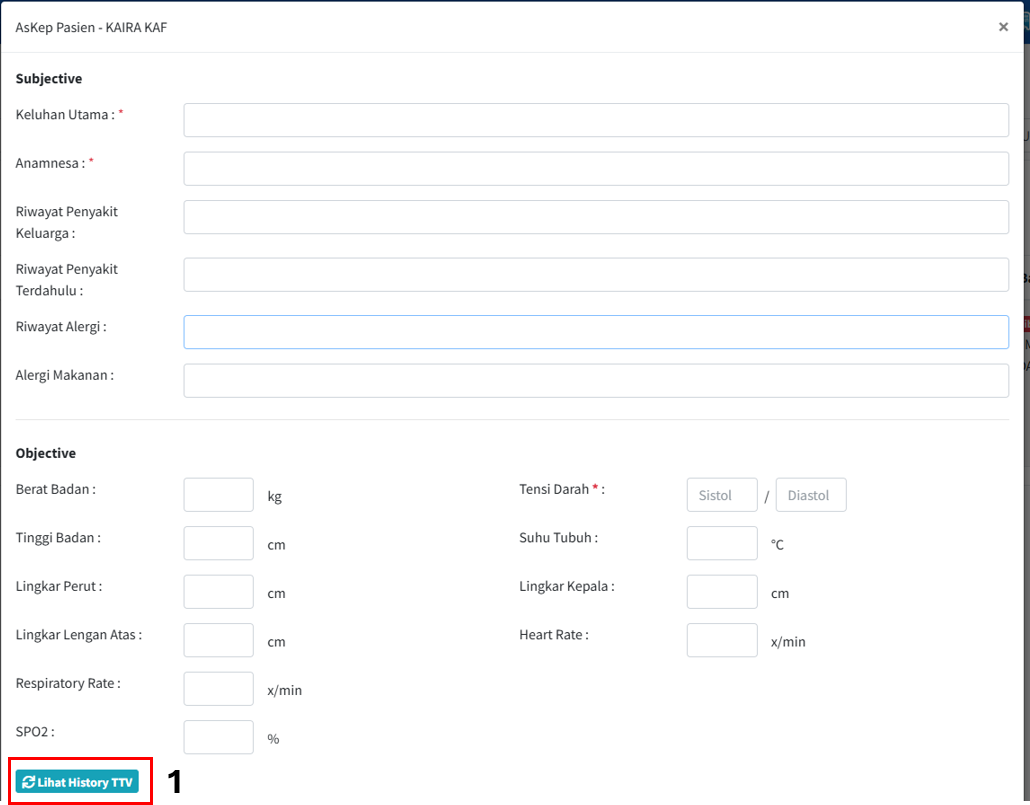
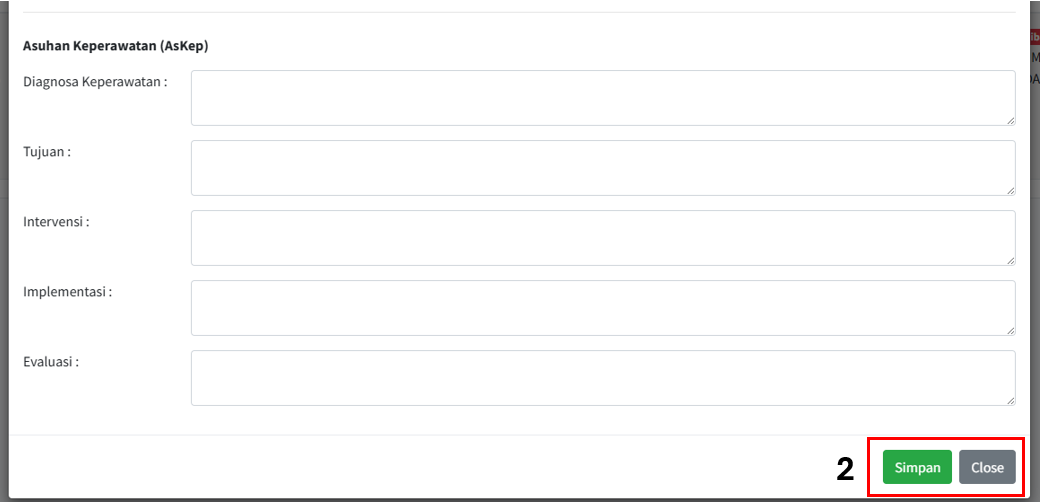
Pada nomor 1 gambar di atas merupakan tombol Lihat History TTV jika di klik akan mengisi secara otomatis bagian Objective dengan data lampau pasien, jika tidak ada data maka akan tampil notifikasi kalau data tidak ditemukan. Pada nomor 2 gambar di atas merupakan tombol Simpan dan Close digunakan untuk menyimpan dan menutup.
- Nomor 6 adalah untuk masuk ke proses inti dari rekam medis pasien dan akan dijelaskan di sub bab ini.
PROSES KLINIK UMUM
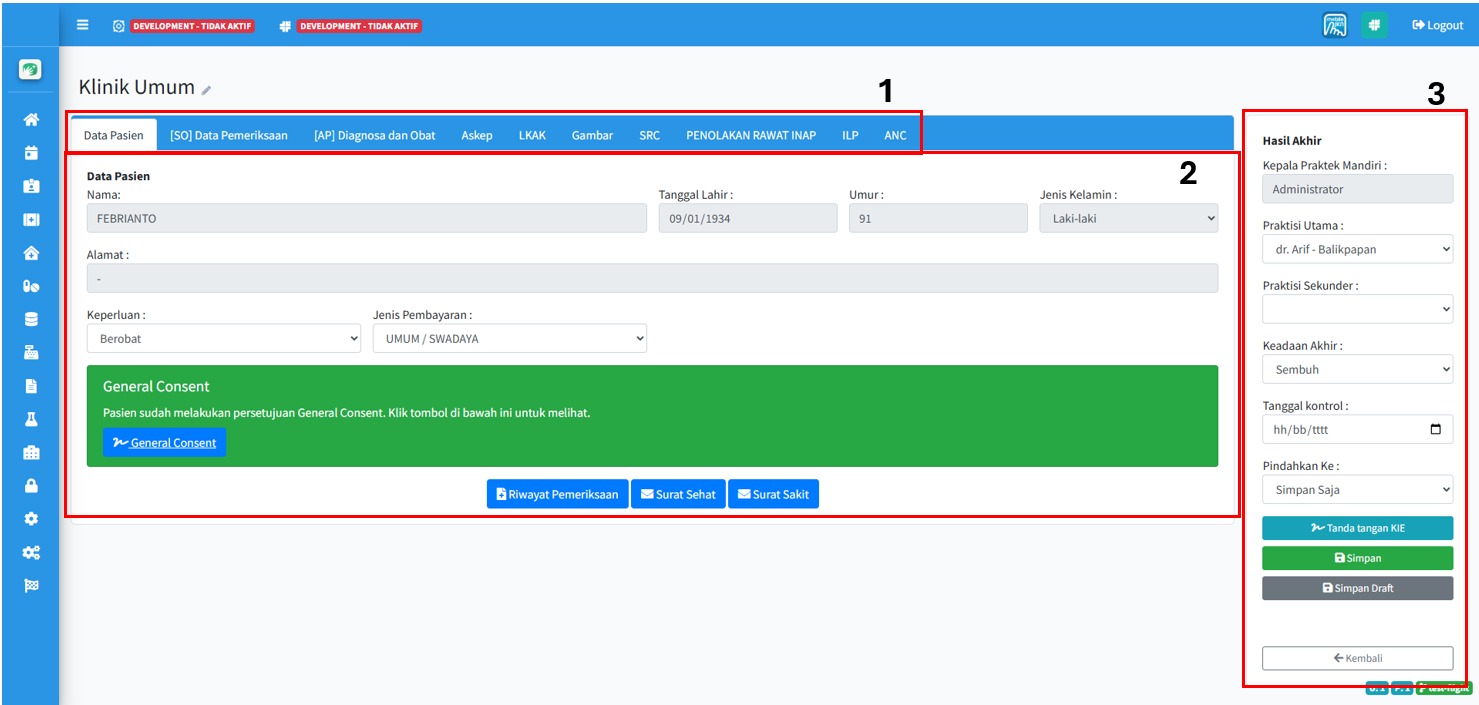
Gambar di atas adalah fitur proses klinik umum. Terdapat beberapa point penting yang sudah ditandai dengan nomor 1 sampai 3, berikut penjelasan dibawah ini:
- Nomor 1 merupakan bagian-bagian yang akan diinput sesuai kebutuhan pasien, mulai dari Data Pasien, Data Pemeriksaan, Diagnosa & Obat, Askep, dan LKAK.
- Nomor 2 merupakan detail dari setiap tab yang ada pada nomor 1 dan apa saja yang diinputkan sesuai kondisi pasien ada di nomor 2.
- Nomor 3 merupakan bagian input hasil akhir dari serangkaian input klinik umum. Berikut di bawah ini adalah penjelasan lebih detail dari setiap nomor pada gambar di atas yaitu :
DATA PASIEN

Berikut di bawah ini adalah penjelasan dari tab Data Pasien
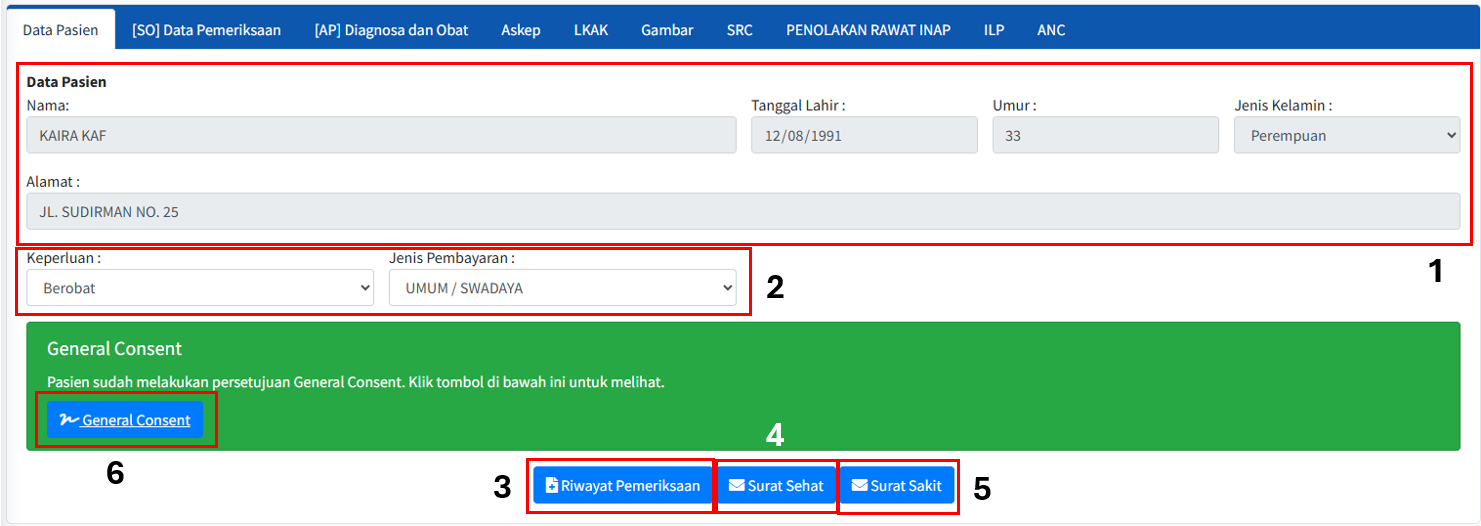
- Nomor 1 merupakan keterangan data pasien untuk memudahkan petugas atau dokter mencocokan data dengan pasien yang ditangani apakah sama atau tidak.
- Nomor 2 digunakan untuk mengubah Keperluan dan Jenis Pembayaran, untuk awal data sudah sesuai dengan pilihan di loket pendaftaran, akan tetapi jika ada perubahan saat di poli maka bisa dilakukan perubahan sesuai keinginan pasien.
- Nomor 3 digunakan untuk menampilkan data riwayat pasien selama di periksa di fasyankes ini, bisa dilihat hasil gambar di bawah ini jika klik tombol Riwayat Pemeriksaan akan muncul pop up atau kotak dialog
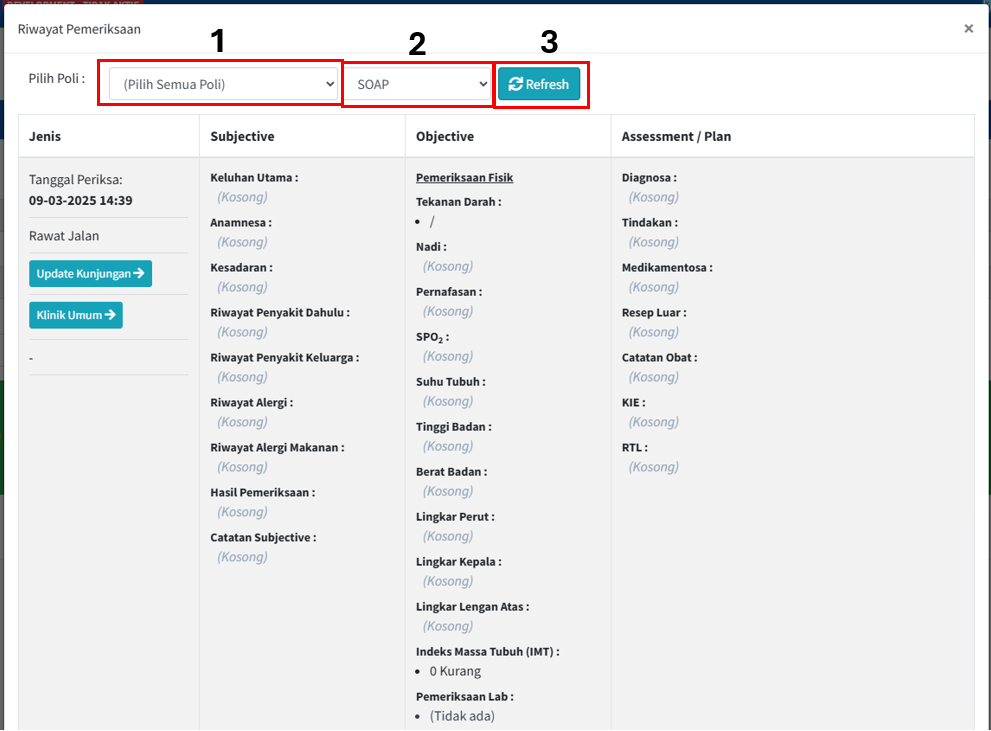
Pada gambar diatas akan dijelaskan dengan keterangan di bawah ini :
-
Nomor 1 digunakan untuk filter data berdasarkan poli tertentu atau bisa pilih semua poli, jadi untuk awal secara otomatis menampilkan data pilih semua poli.
-
Nomor 2 merupakan filter data yang akan ditampilkan berupa Soap atau Askep.
-
Nomor 3 digunakan untuk mengaktifkan filter yang sudah dipilih pada nomor 1 dan 2, jika di klik tombol Refresh maka hasil data yang tampil sesuai pilihan yang ada pada nomor 1 dan 2.
-
Nomor 4 digunakan untuk dokter membuatkan surat keterangan sehat kepada pasien

Saat klik tombol Surat Sehat maka akan muncul pop up atau kotak dialog seperti gambar di bawah ini
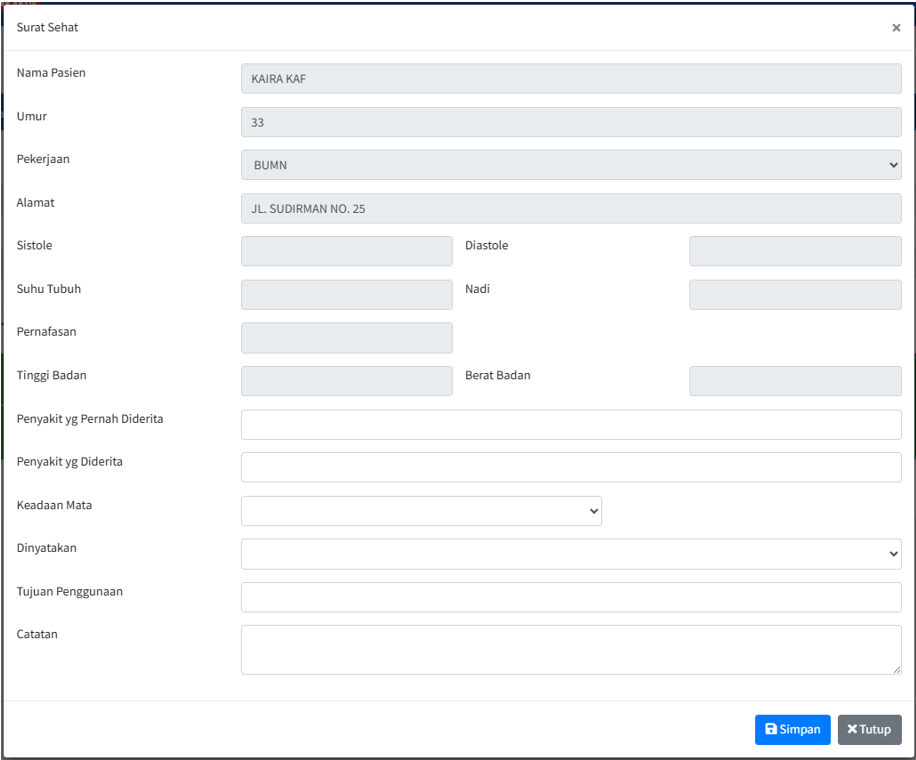
Jika sudah diisi sesuai kondisi pasien maka langkah berikutnya klik tombol Simpan dan pop up akan tertutup, selanjutnya bisa mengisi data yang lain.
- Nomor 5 digunakan dokter untuk membuatkan surat keterangan sakit kepada pasien

Saat klik tombol Surat Sakit maka akan muncul pop up atau kotak dialog seperti gambar di bawah ini
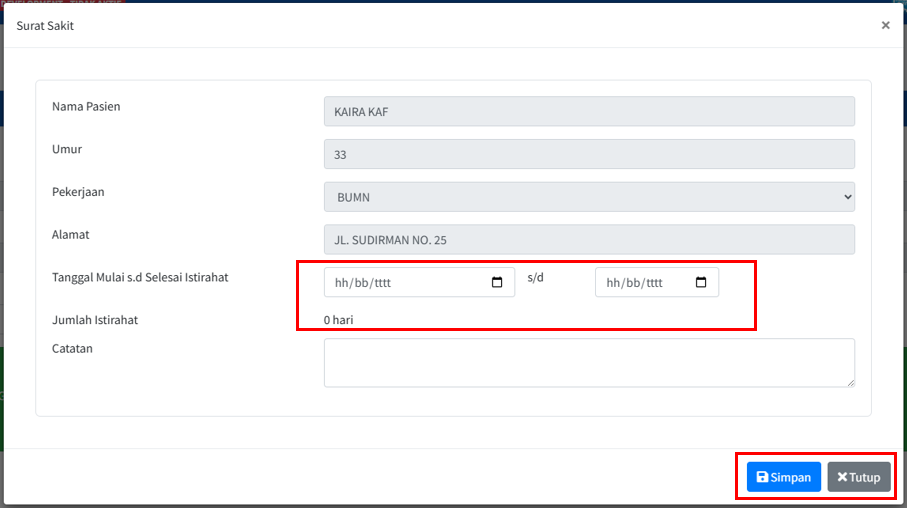
Jika sudah diisi sesuai kondisi pasien dan khusus Jumlah Istirahat akan terisi otomatis dengan menghitung Tanggal Mulai sampai dengan Selesai Istirahat seperti contoh nomor 1 pada gambar diatas. Langkah berikutnya klik tombol Simpan dan pop up akan tertutup, selanjutnya bisa mengisi data yang lain.
- Nomor 6 digunakan untuk ttd general consent dan sudah dilakukan pada contoh di atas sebelumnya jadi bisa di cek pada cara ttd general consent
DATA PEMERIKSAAN

Berikut di bawah ini adalah penjelasan dari tab Data Pemeriksaan
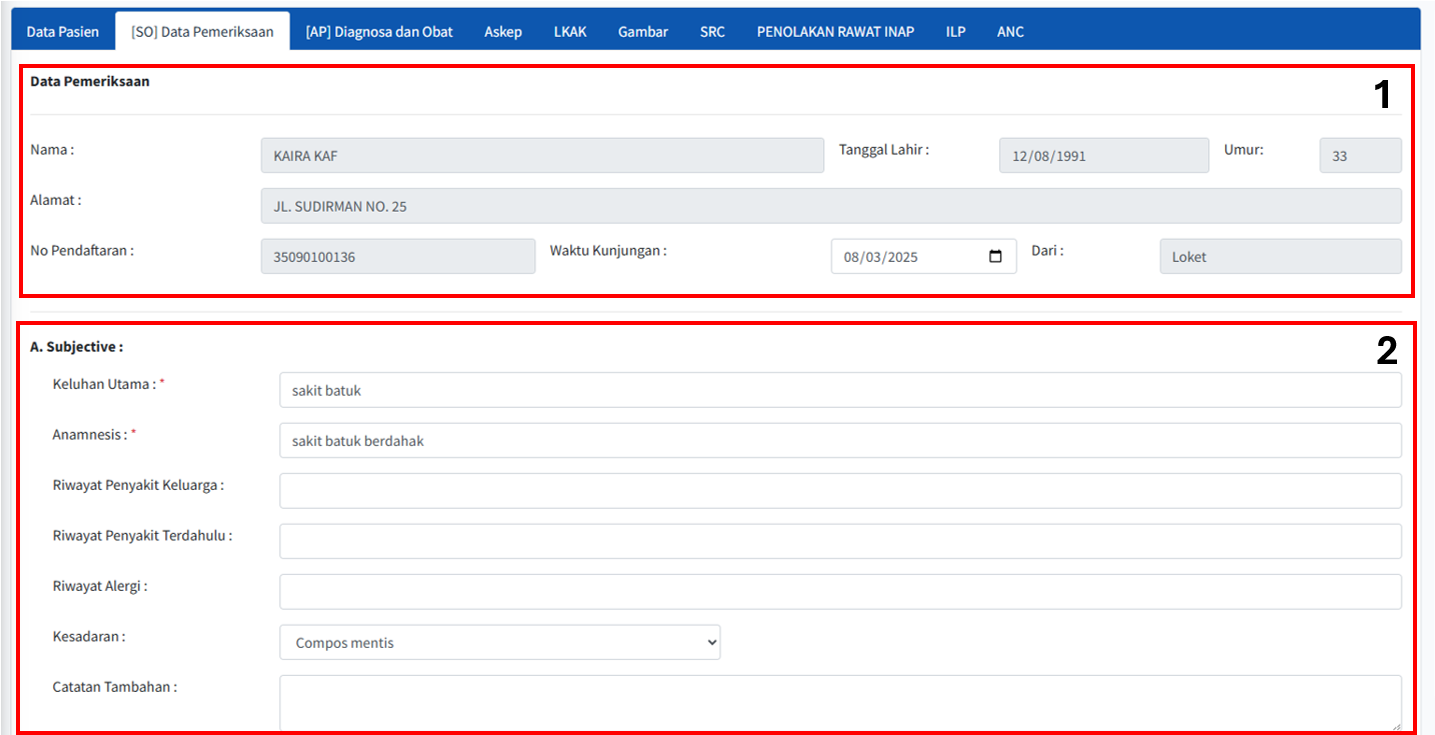
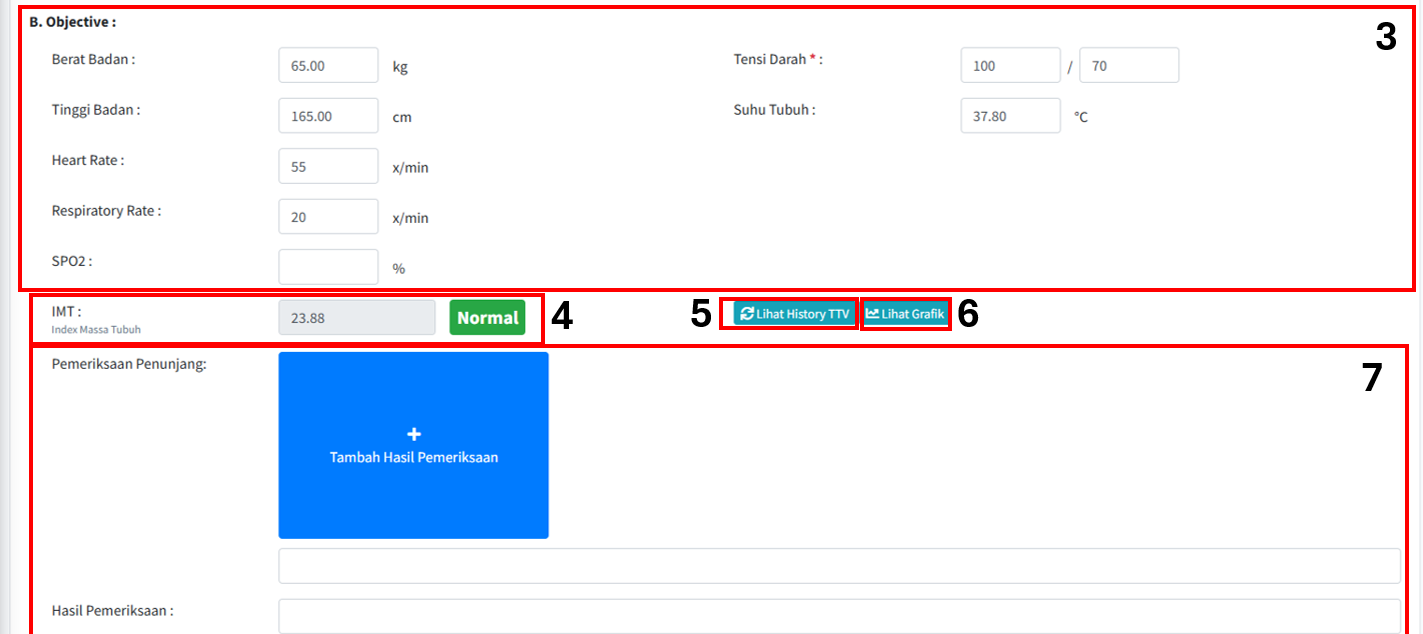
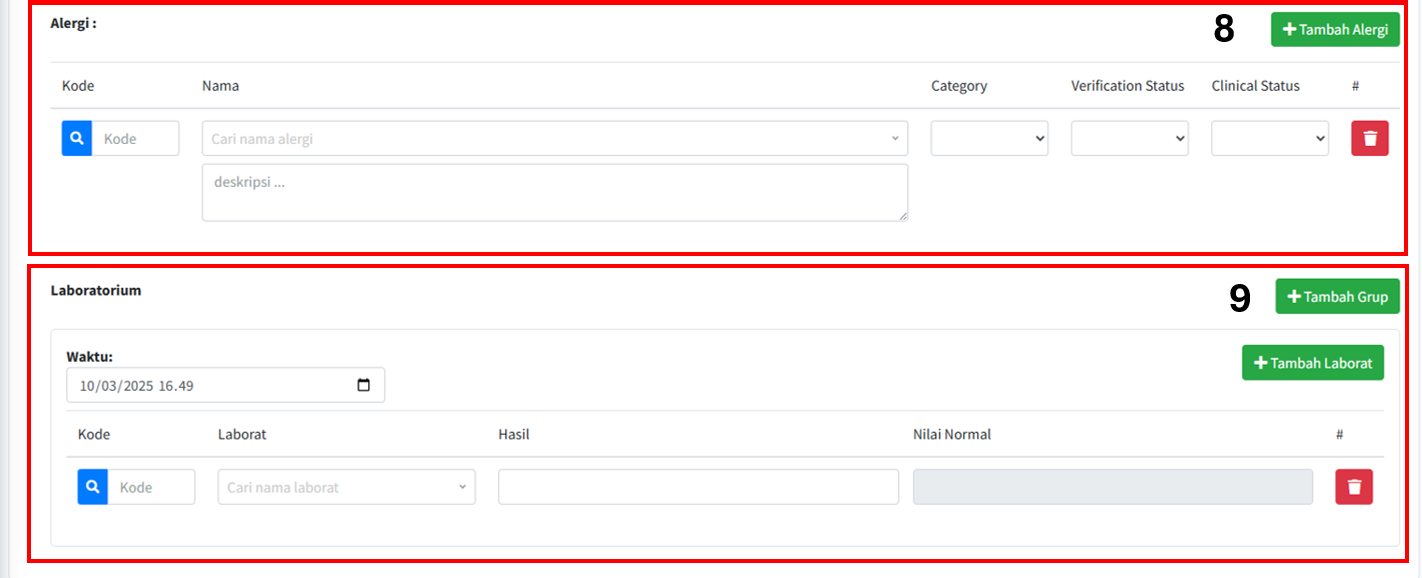
Di bawah ini adalah penjelasan dari gambar di atas mulai dari nomor 1 sampai nomor 8, berikut penjelasannya
-
Nomor 1 merupakan informasi data pasien digunakan untuk mencocokan apakah pasien yang diperiksa sama dengan data yang tertera di aplikasi.
-
Nomor 2 merupakan bagian Subjective untuk mengisi data pasien sesuai kondisi pasien saat ini secara Subjective dan ada 2 inputan yang wajib diisi yaitu Keluhan Utama dan Anamnesa untuk selebihnya boleh diisi atau tidak sesuai kondisi pasien.
-
Nomor 3 merupakan bagian Objective dan isikan sesuai kondisi pasien, kemudian ada inputan yang wajib diisi yaitu Tensi Darah untuk selebihnya boleh diisi atau tidak sesuai kebutuhan pasien dan dokter. Jika sebelumnya pasien sudah pernah diinput di sistem ini maka bisa langsung dengan cepat petugas atau dokter input data Objective dengan cara klik Lihat History TTV pada nomor 5 dari gambar di atas
-
Nomor 4 merupakan hasil IMT yang dihitung secara otamatis dari berat badan dan tinggi badan, kemudian di sebelah kanan dalam kotak warna Hijau menandakan kesimpulan hasil IMT
-
Nomor 5 merupakan cara cepat mengisi Objective jika pasien sudah pernah melakukan pemeriksaan pada sistem ini sebelumnya. Jika tombol Lihat History TTV di klik dan muncul seperti gambar di bawah ini
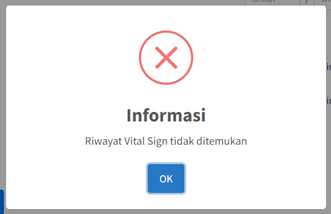 Menandakan bahwa pasien baru masuk sistem atau pasien sebelumnya belum pernah diinputkan TTV nya.
 -
Nomor 6 saat di klik tombol Lihat Grafik digunakan untuk melihat history dari Objective bisa dilihat hasil dari setelah klik tombol Lihat Grafik akan muncul pop up atau kotak dialog seperti gambar di bawah ini
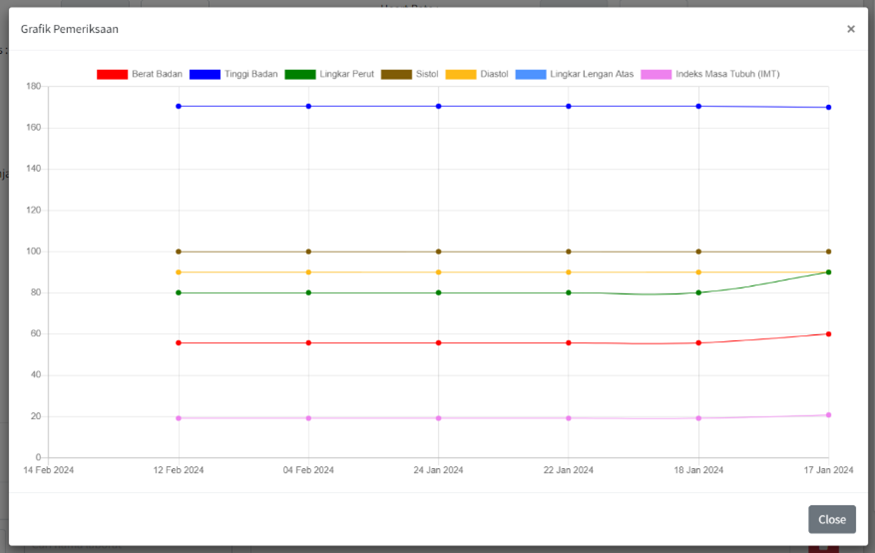 Dengan melihat kondisi pasien dari setiap melakukan kunjungan, maka dokter dapat lebih mudah menganalisa pasien dari history Objective untuk menentukan diagnosa.
 -
Nomor 7 digunakan untuk upload gambar yang digunakan untuk penunjang hasil pemeriksaan lampau pasien, misal hasil rontgen yang di upload untuk memudahkan dokter mengambil keputusan lebih akurat. Gambar di bawah ini merupakan langkah-langkah untuk mengupload gambar pada Pemeriksaan Penunjang sebagai berikut:
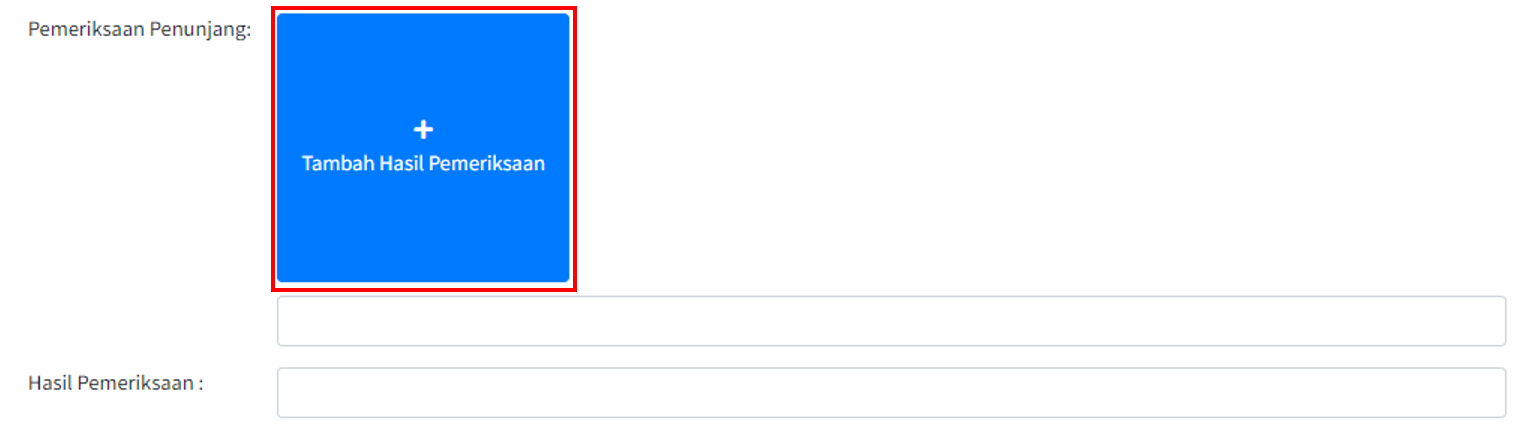 Klik tanda merah pada gambar di atas atau klik + Tambah Hasil Pemeriksaan, kemudian akan muncul pop up atau kotak dialog seperti gambar di bawah ini
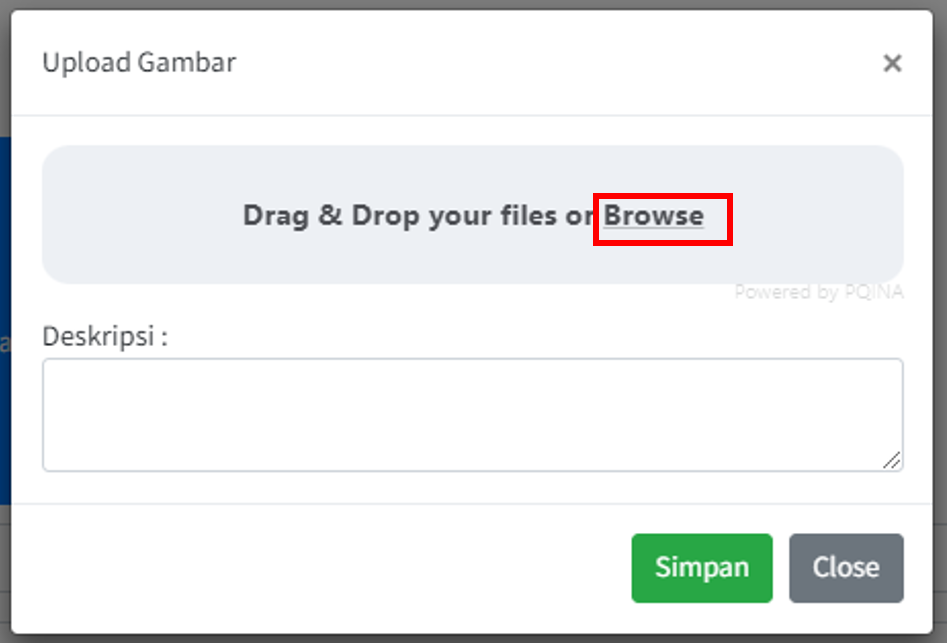 Langkah berikutnya klik tombol Browse pada gambar diatas dan akan muncul pop up atau kotak dialog seperti gambar di bawah ini
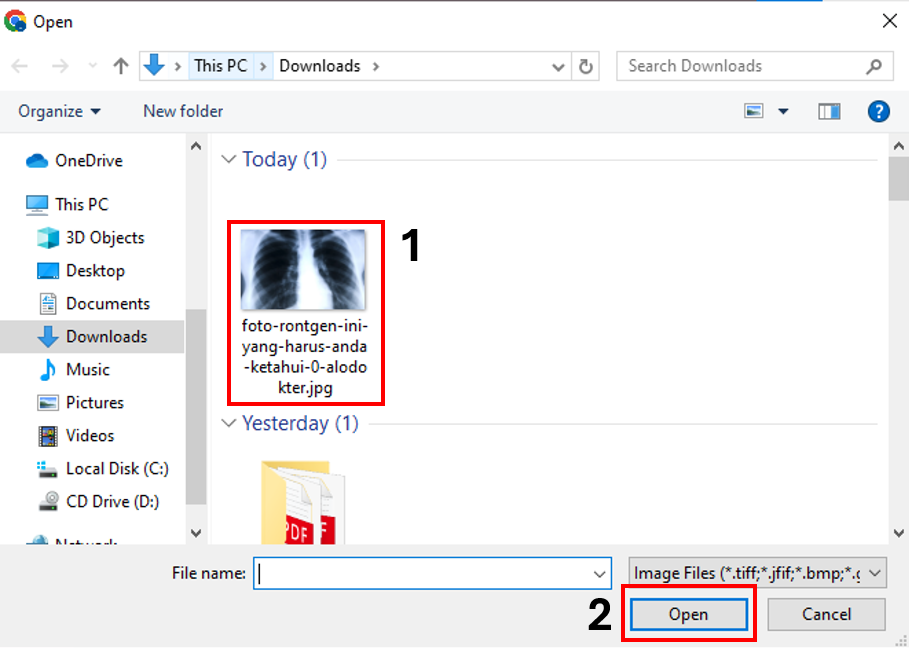 Langkah berikutnya pilih gambar yang sesuai contoh klik gambar pada nomor 1 dan klik tombol Open pada nomor 2 gambar di atas. Kemudian gambar di bawah ini untuk menunjukan proses upload file
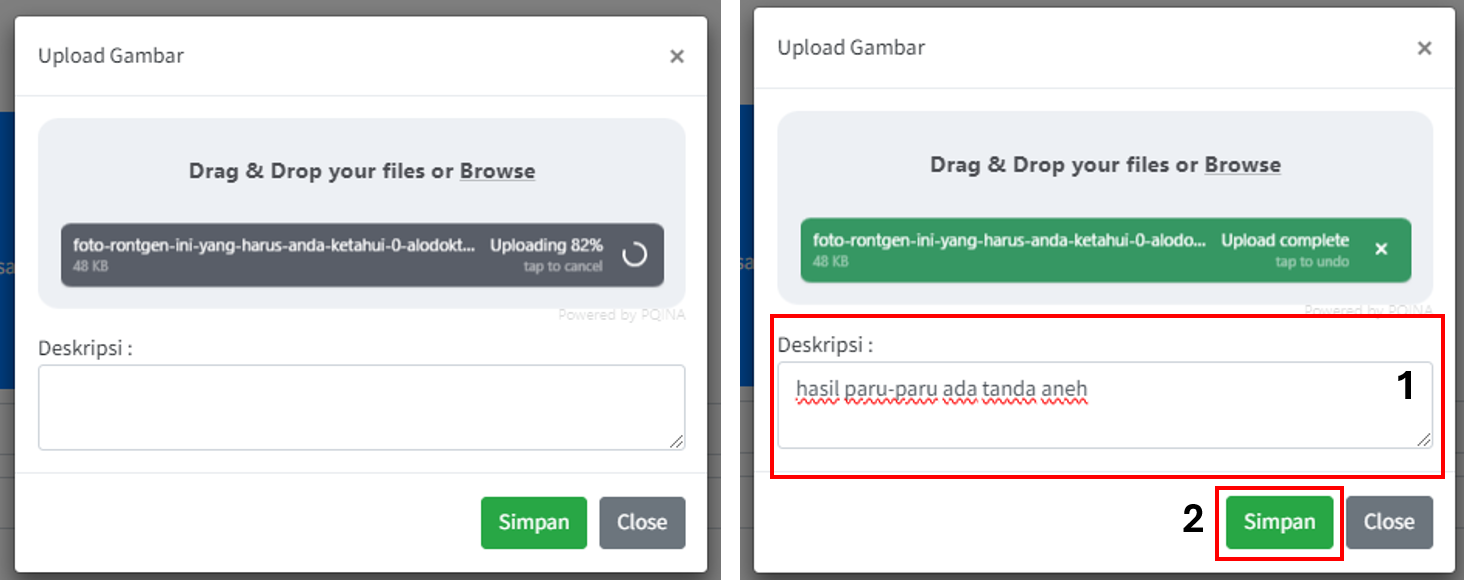 Pada gambar diatas terdiri dari 2 gambar yaitu bagian kiri dan kanan, untuk bagian kiri menunjukan proses uploading, sedangkan sebelah kanan menunjukan jika sudah selesai proses upload. Setelah selesai bisa isi bagian Deskripsi atau pun tidak ditunjukan pada gambar kanan nomor 1, kemudian simpan dengan cara klik tombol Simpan pada gambar kanan nomor 2. Setelah disimpan akan muncul hasilnya seperti gambar di bawah ini
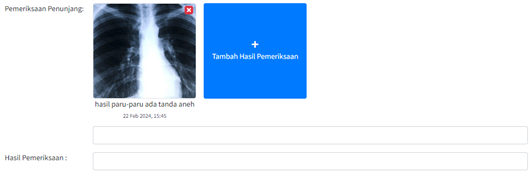 Dari gambar di atas menandakan proses upload gambar selesai pada bagian Pemeriksaan Penunjang. Jika ternyata gambar yang dimasukan salah bisa klik tombol x pada gambar yang telah di upload. Jika ingin menambahkan lagi bisa ulangi langkah ini.
 -
Nomor 8 digunakan untuk menambahkan data alergi pasien. Gambar di bawah ini merupakan langkah-langkah mengisi alergi sebagai berikut :
 Nomor 1 digunakan untuk memilih nama alergi, anda bisa klik dan pilih atau dengan cari nama alergi seperti gambar di bawah ini
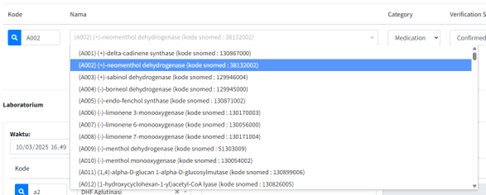 Jika sudah memilih, maka hasilnya akan seperti di bawah ini
 Berikutnya bisa juga memilih dengan tanda pada nomor 2 pada gambar di atas dengan cara klik tombol biru dengan icon seperti kaca pembesar, setelah di klik maka akan muncul pop up atau kotak dialog seperti gambar di bawah ini
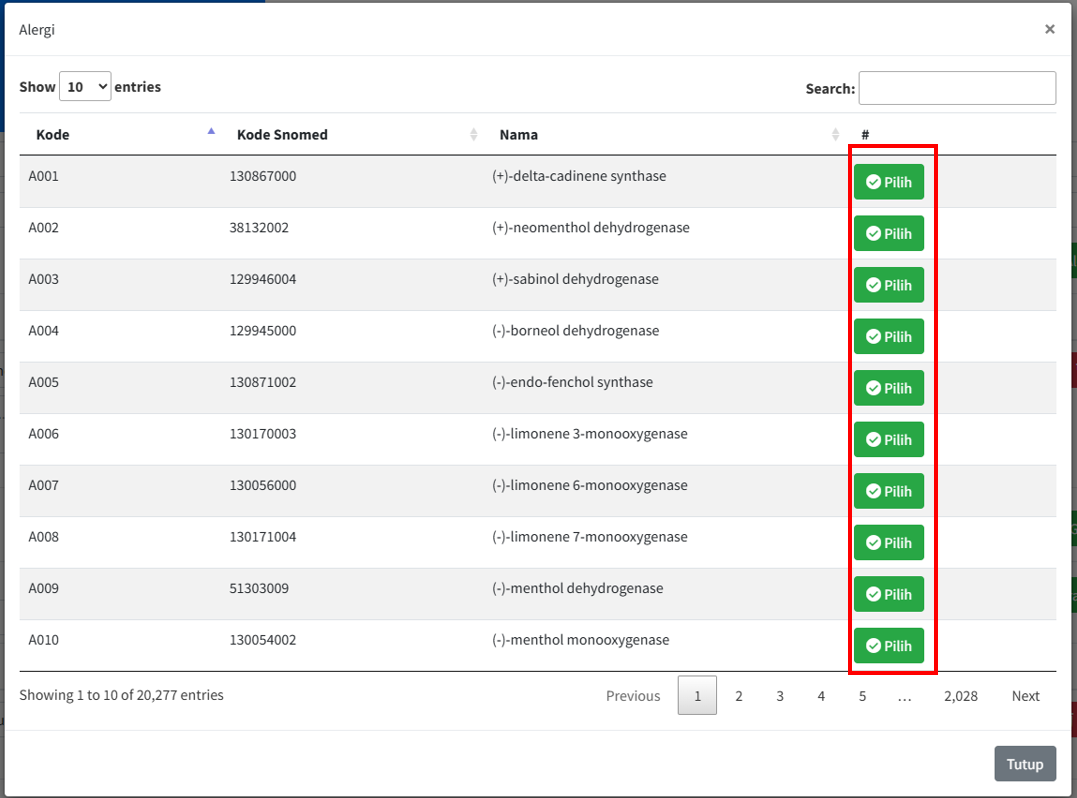 Setelah alergi yang dicari sudah sesuai maka klik tombol pilih warna hijau paling kanan. Pada nomor 3 digunakan untuk mengisi deskripsi alergi. Nomor 4 digunakan untuk memilih Category. Nomor 5 digunakan untuk memilih Verification Status. Nomor 6 digunakan untuk memilih Clinical Status. Nomor 7 digunakan untuk menambah data alergi dengan cara klik tombol + Tambah Alergi. Nomor 8 digunakan untuk menghapus data alergi dengan klik tombol icon sampah warna merah.
 -
Nomor 9 digunakan untuk menambahkan data laborat jika pasien membutuhkan tes tambahan untuk menunjang pemeriksaan. Gambar di bawah ini merupakan langkah-langkah menambahkan data laborat sebagai berikut:
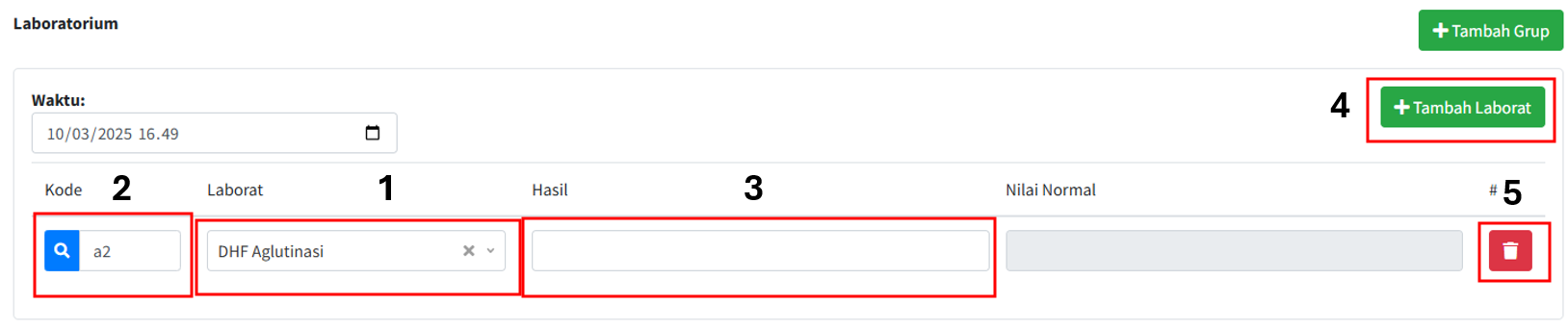 Nomor 1 digunakan untuk memilih nama laborat anda bisa klik dan pilih atau dengan cari nama laborat seperti gambar di bawah ini
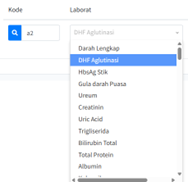 Jika sudah memilih maka hasilnya akan seperti pada gambar di bawah ini
 Berikutnya bisa juga memilih dengan tanda pada nomor 2 pada gambar di atas dengan cara klik tombol biru dengan icon seperti kaca pembesar, setelah di klik maka akan muncul pop up atau kotak dialog seperti gambar di bawah ini
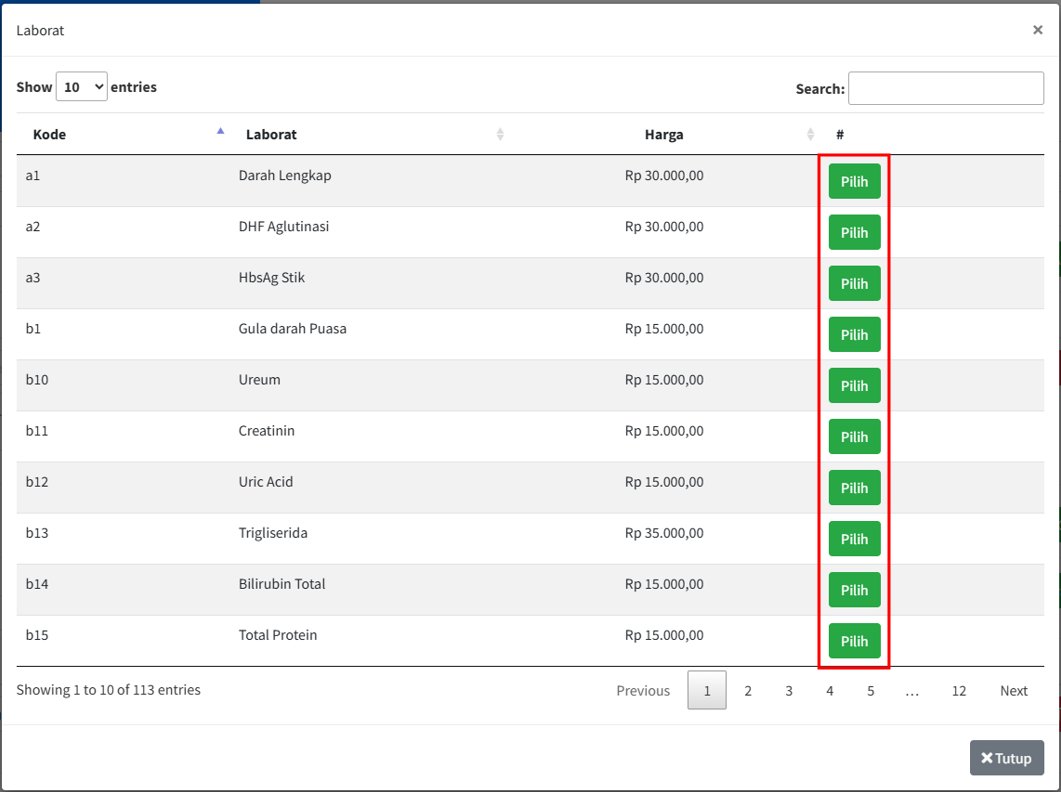 Setelah laborat yang dicari sudah sesuai maka klik tombol pilih warna hijau paling kanan. Pada nomor 3 digunakan untuk mengisi hasil laboratorium, jadi jika dilakukan pada proses poli maka hasil bisa diinput langsung, tetapi jika harus menuju ke laboratorium maka hasil jangan diisi, supaya nanti bagian laboratorium akan memprosesnya. Nomor 4 digunakan untuk menambahkan data laborat dengan cara klik tombol + Tambah Laborat. Nomor 5 digunakan untuk menghapus data laborat dengan klik tombol icon sampah warna merah.
DIAGNOSA DAN OBAT

Berikut di bawah ini penjelasan dari tab Diagnosa dan Obat
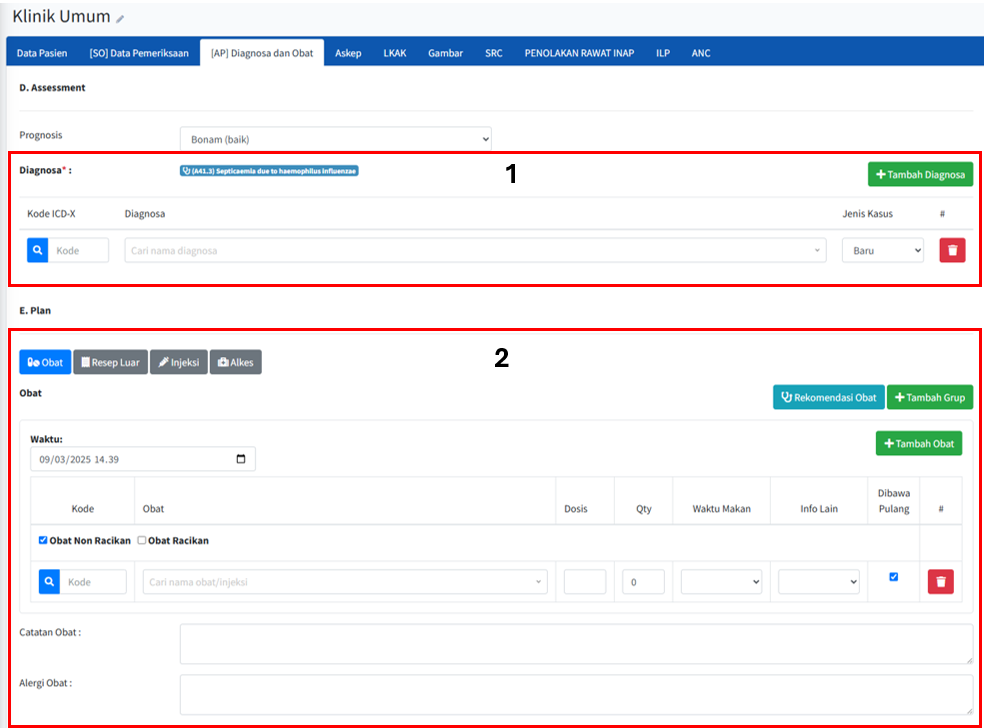
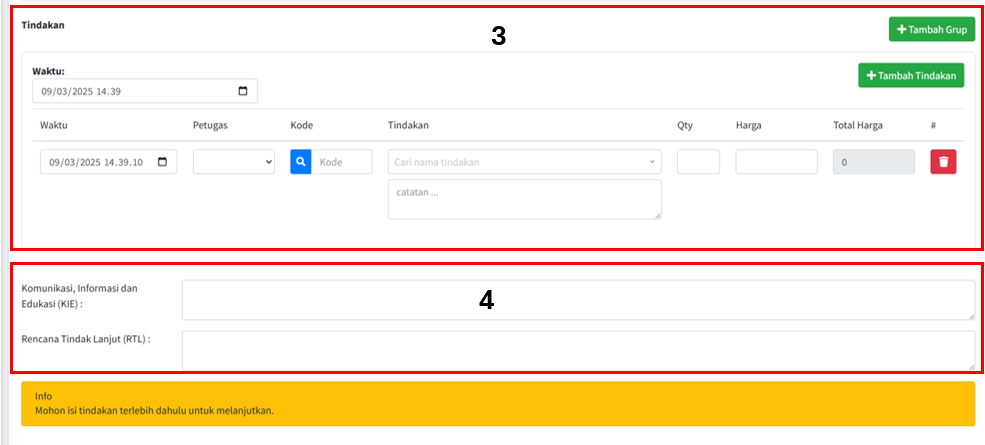
Di bawah ini adalah penjelasan dari gambar di atas mulai dari nomor 1 sampai nomor 4, berikut penjelasannya
-
Nomor 1 digunakan untuk memproses data diagnosa pasien dan dibawah ini adalah proses untuk menambahkan diagnosa dengan 2 macam cara. Cara yang pertama berupa pasien baru dan cara yang kedua merupakan pasien lama. Berikut di bawah ini cara yang pertama saat pasien baru diinput di aplikasi ini

Dapat dilihat dari gambar di atas pada nomor 1 jika di klik akan muncul macam-macam diagnosa yang dapat dipilih sesuai ICD-X seperti gambar di bawah ini
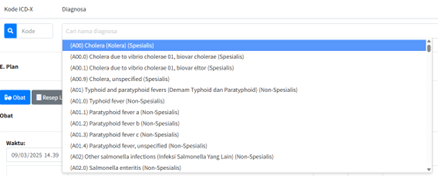
Dan bisa pilih sesuai kondisi pasien atau juga mempercepat bisa cari berdasarkan nama diagnosa, jika sudah dipilih maka akan muncul seperti gambar di bawah ini

Langkah berikutnya jika ingin memilih diagnosa juga bisa dengan cara klik tombol warna biru dengan icon seperti kaca pembesar, setelah di klik maka akan muncul pop up atau kotak dialog seperti gambar di bawah ini
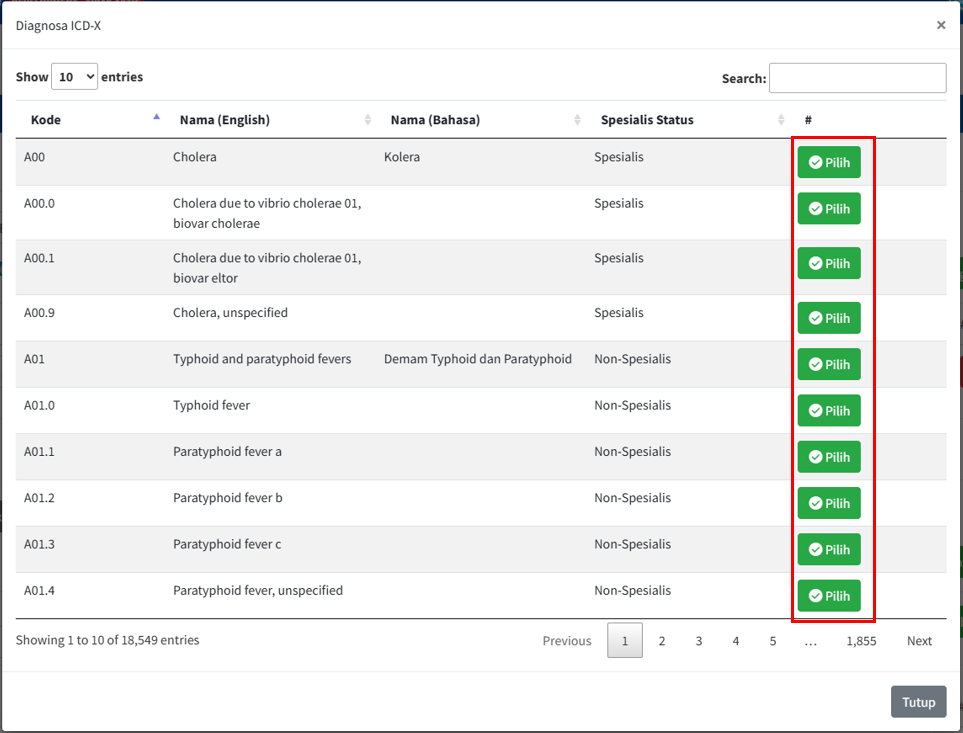
Setelah mencari diagnosa sesuai kebutuhan pasien maka klik tombol Pilih warna hijau dan hasilnya sama seperti sebelumnya bisa dilihat gambar di bawah untuk hasilnya

Selanjutnya terdapat kolom Jenis Kasus yang ditunjukan pada nomor 3 pada gambar di atas, jika diklik pada nomor 3 maka akan memilih Jenis Kasus Baru atau Lama sesuai kondisi pasien. Untuk menambah diagnosa pasien maka bisa klik tombol + Tambah Diagnosa yang ditunjukan pada nomor 4 dari gambar di atas, setelah di klik maka akan muncul inputan diagnosa baru seperti gambar di bawah ini

Untuk mengisi diagnosa yang baru ditambahkan bisa ikuti kembali langkah-langkah di atas. Untuk menghapus diagnosa bisa dilakukan dengan tombol warna merah dengan icon tempat sampah yang ditunjukan pada nomor 5 dari gambar di atas
Berikut di bawah ini cara yang kedua saat pasien lama diinput di aplikasi ini, bisa dilihat gambar di bawah ini

Ada tanda kotak merah pada gambar diatas yaitu muncul diagnosa pada pasien yang sering di input oleh petugas atau dokter dan bisa di klik supaya muncul langsung pada data inputan diagnosa. Dengan fitur ini petugas atau dokter tidak perlu membutuhkan waktu lebih lama jika diagnosa pasien sama seperti sebelumnya.
-
Nomor 2 digunakan untuk memproses data obat pasien dan di bawah ini adalah proses untuk menambahkan hingga menghapus data obat
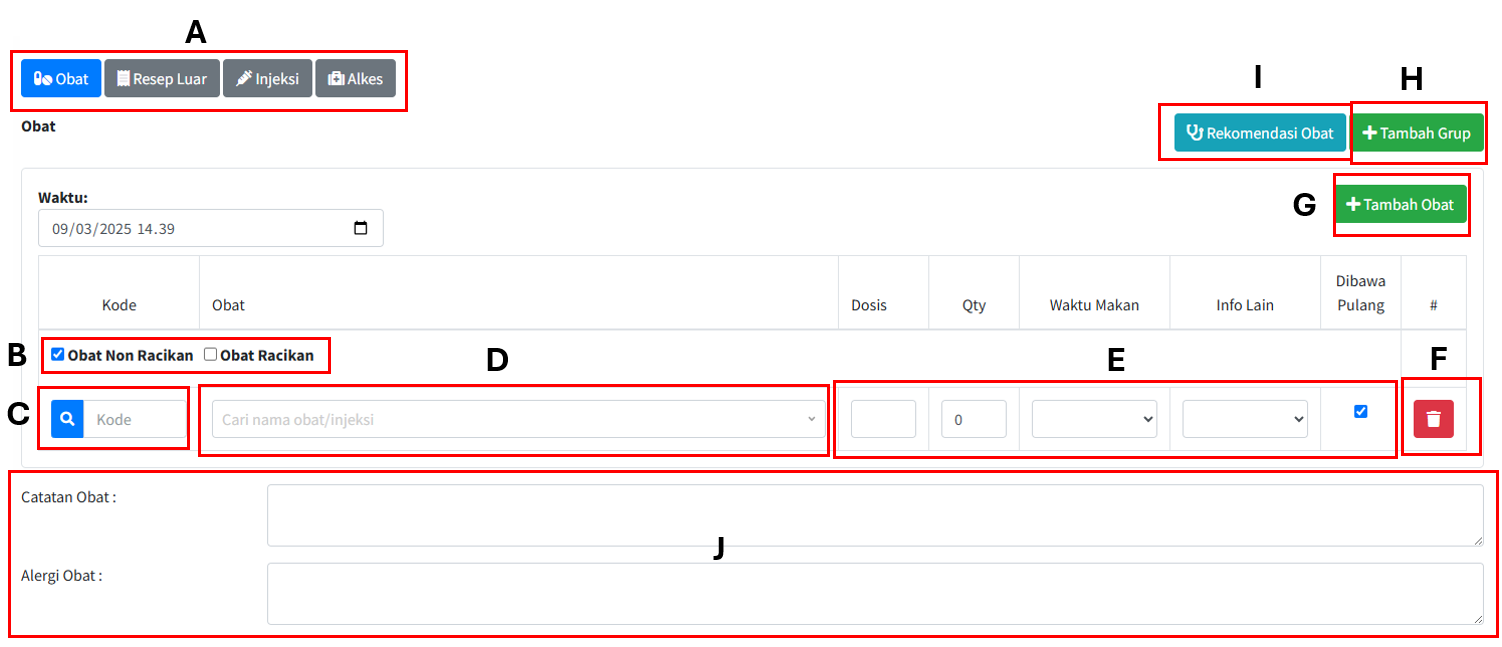
Berikut di bawah ini merupakan penjelasan dari gambar di atas yaitu:
A. Bagian ini digunakan untuk mengaktifkan obat-obat apa saja yang akan dimasukan dengan tanda warna biru, jika warna abu-abu berarti tidak aktif. Dari gambar diatas dapat dilihat yang aktif secara otomatis adalah Obat
B. Digunakan untuk memilih kategori obat dengan dua pilihan yaitu Obat Non Racikan atau Obat Racikan dengan kondisi awal secara otomatis yang terpilih adalah Obat Non Racikan. Dalam poin B ini akan menjelaskan tentang cara menambahkan Obat Racikan, jika sudah dipilih atau dicentang Obat Racikan maka akan tampilan obat akan berubah seperti di bawah ini
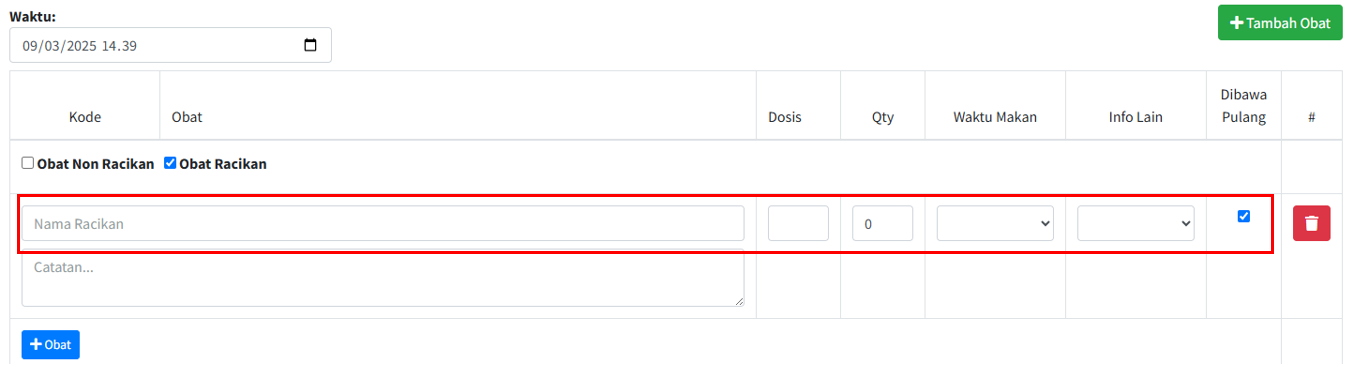
Kemudian isi Nama Racikan, Dosis, Qty, Waktu Makan, dan Info lain, jika sudah maka akan seperti gambar di bawah ini
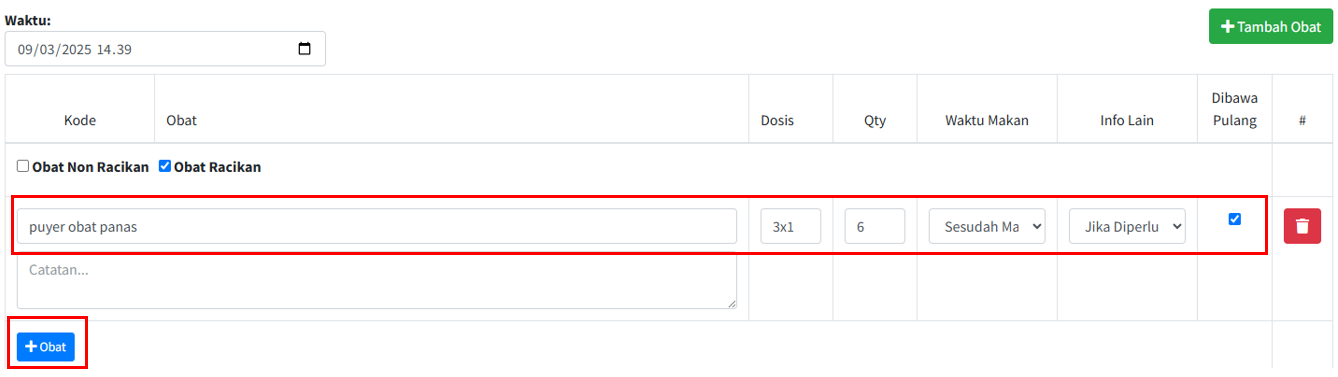
Setelah itu klik tombol + Obat untuk menambahkan macam-macam obat dalam satu racikan. Dapat dilihat gambar di bawah ini setelah klik tombol + Obat akan muncul inputan baru seperti gambar di bawah ini
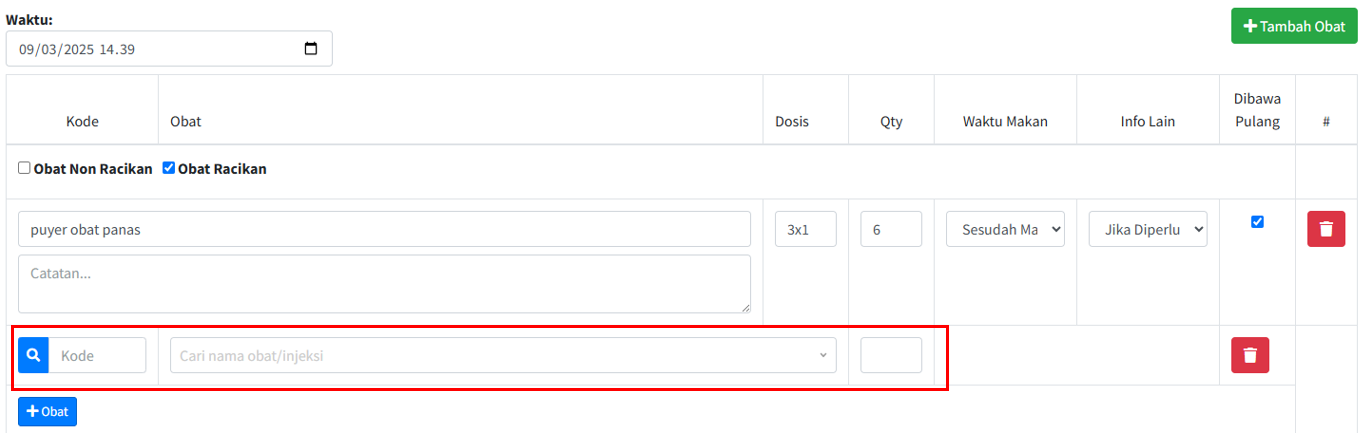
Untuk menambahkan obat bisa dari tombol cari dengan icon kaca pembesar, jika di klik akan muncul kotak dialog atau pop up dan untuk contohnya bisa dilihat pada label huruf C. Ada cara untuk mengisi obat dengan menggunakan drop down atau sebelah kanan tombol cari dan bisa di klik seperti contoh pada label huruf D. Setelah mengisi obatnya maka wajib mengisi Qyt atau jumlah obat, bisa dilihat gambar di bawah ini untuk contoh yang sudah terisi
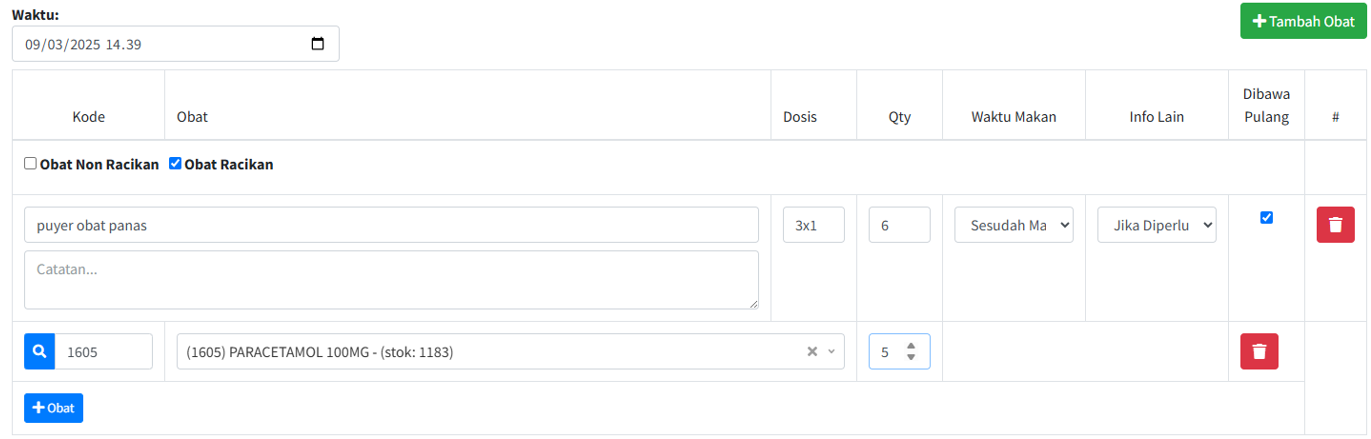
Jika ingin menambah obat dalam racikan, maka klik kembali tombol + Obat dan ikuti kembali langkah di atas.
C. Bagian ini digunakan untuk memilih kode dengan cara klik pada bagian kaca pembesar berwarna biru, setelah itu muncul kotak dialog atau pop up seperti gambar di bawah ini
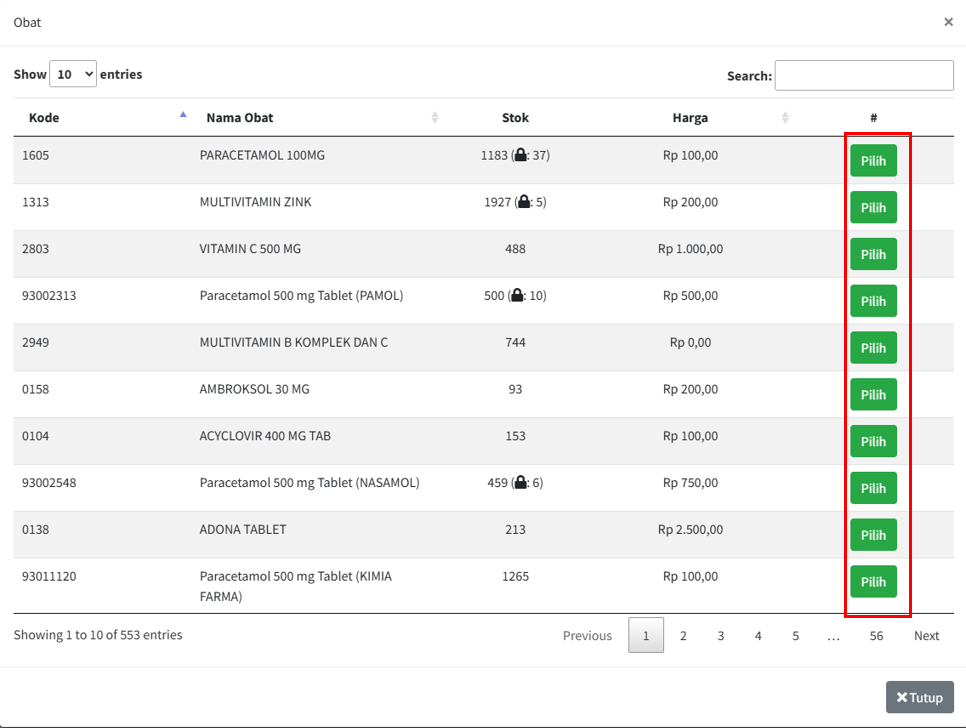
Jadi bisa memilih obat sesuai kebutuhan pasien dengan klik tombol pilih berwarna hijau, jika berwarna abu-abu tidak bisa dipilih karena stok 0
D. Bagian ini sama dengan tanda huruf C untuk memilih obat sesuai kebutuhan pasien. Jadi untuk tanda huruf D ini dapat dilihat gambar di bawah ini
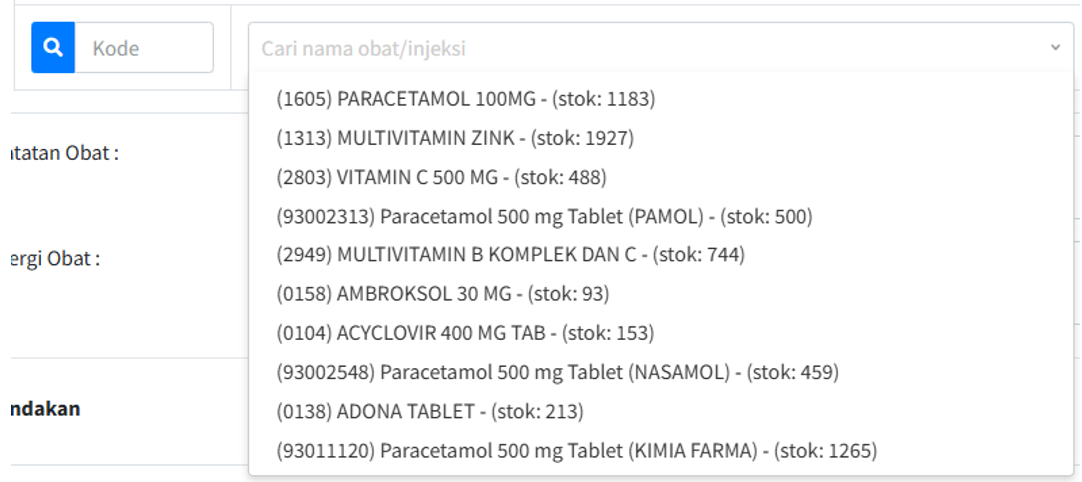
Jadi cara memilih obatnya dengan cara klik dan dan muncul dropdown pilihan obat dan juga bisa cari berdasarkan nama obat
E. Bagian ini untuk mengisi keterangan tambahan obat seperti Dosis dan ini wajib diisi jika sudah memilih obat, kemudian ada Qty dan ini wajib diisi jika sudah memilih obat, kemudian memilih Waktu Makan dan Info Lainya
F. Digunakan untuk menghapus obat yang sudah dipilih, setelah klik tombol hapus dengan logo tempat sampah, maka akan muncul kotak dialog seperti di bawah ini
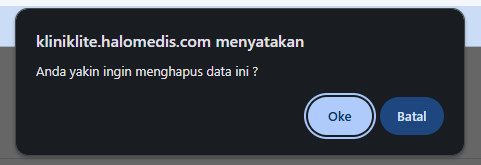
Misal ingin benar ingin menghapus maka klik tombol Oke, jika tidak jadi menghapus klik tombol Batal.
G. Digunakan untuk menambah obat yang akan dipilih sesuai kebutuhan pasien dengan cara klik tombol + Tambah Obat. Kemudian untuk cara mengisinya bisa dilihat kembali dari poin huruf C
H. Tombol ini digunakan untuk menambah group obat dengan cara klik tombol + Tambah Group dan hasilnya bisa dilihat gambar di bawah ini
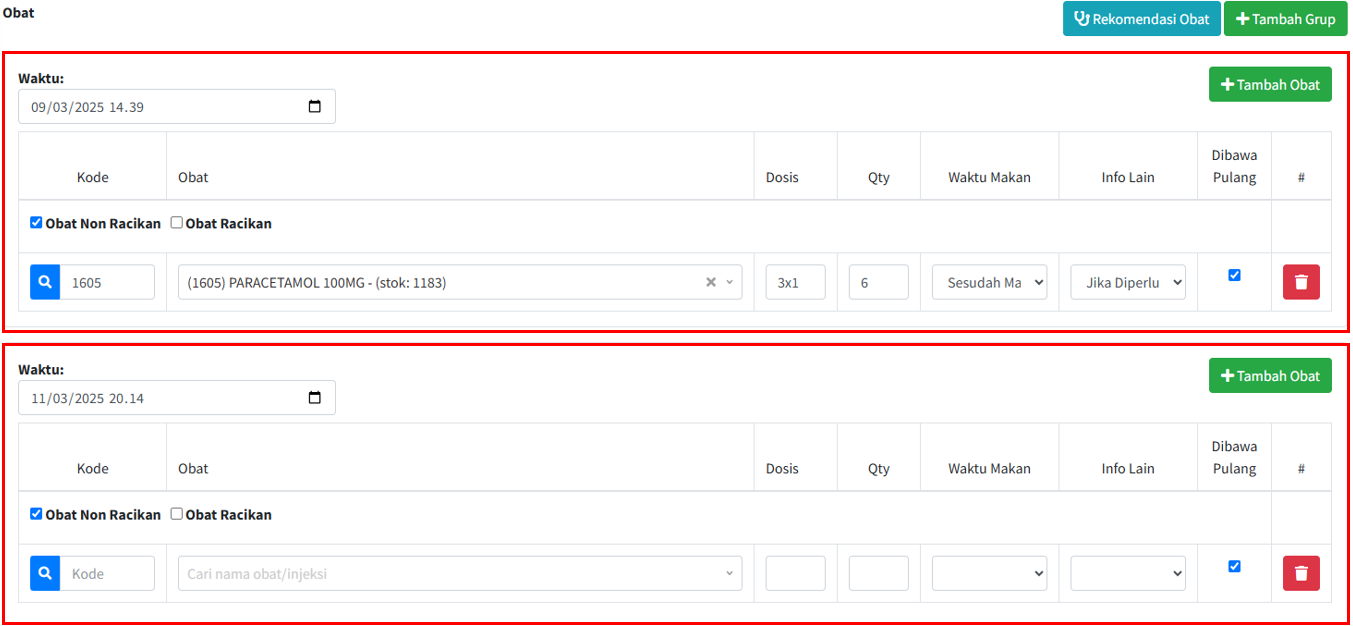
I. Digunakan untuk memunculkan rekomendasi obat dari diagnosa yang dipilih dengan cara klik tombol Rekomendasi Obat dan akan muncul kotak dialog atau pop up seperti gambar di bawah ini
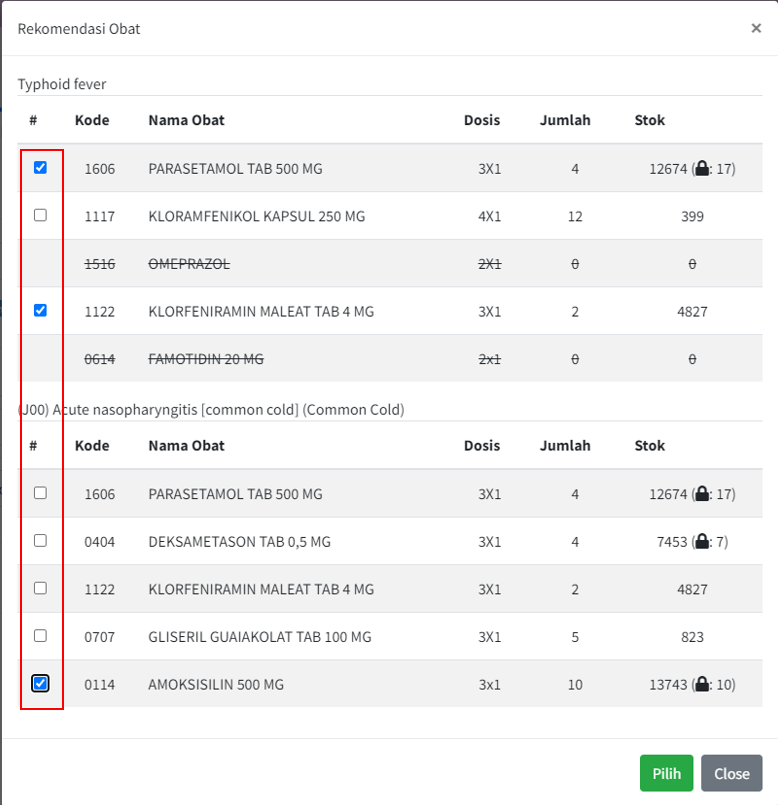
Bisa dilihat dari gambar di atas bisa pilih obat-obat dengan dicentang sesuai kebutuhan pasien jika sudah klik tombol Pilih, jika sudah hasil obatnya akan seperti gambar di bawah ini
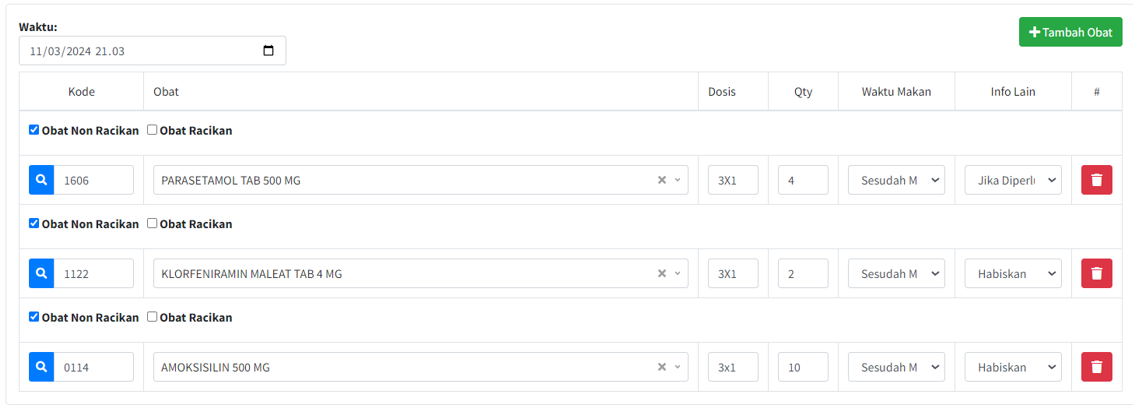
J. Digunakan untuk mengisi keterangan catatan obat dan Alergi Obat sesuai kebutuhan pasien dan inputan ini tidak wajib diisi
RESEP LUAR
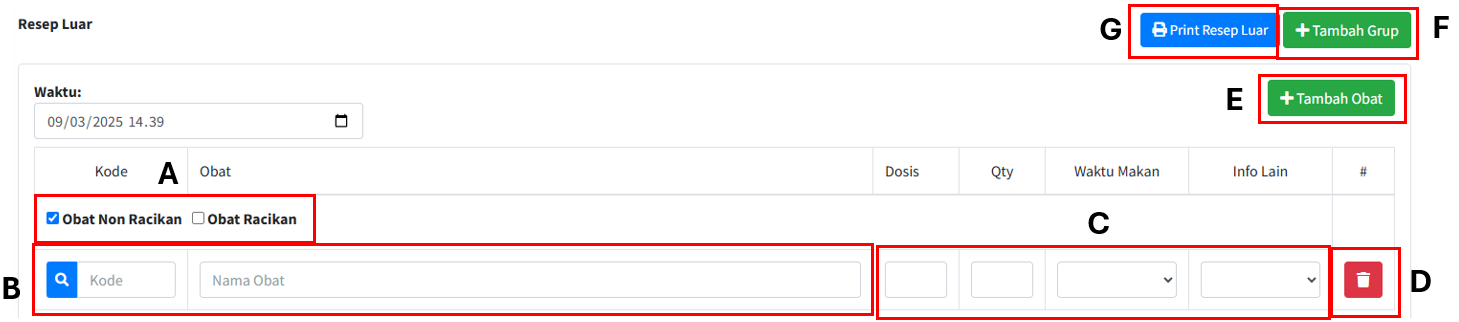
Berikut di bawah ini merupakan penjelasan dari gambar di atas yaitu:
A. Digunakan untuk memilih kategori obat dengan dua pilihan yaitu Obat Non Racikan atau Obat Racikan dengan kondisi awal secara otomatis yang terpilih adalah Obat Non Racikan. Dalam poin A ini akan menjelaskan tentang cara menambahkan Obat Racikan, jika sudah dipilih atau dicentang Obat Racikan maka akan tampilan obat akan berubah seperti di bawah ini
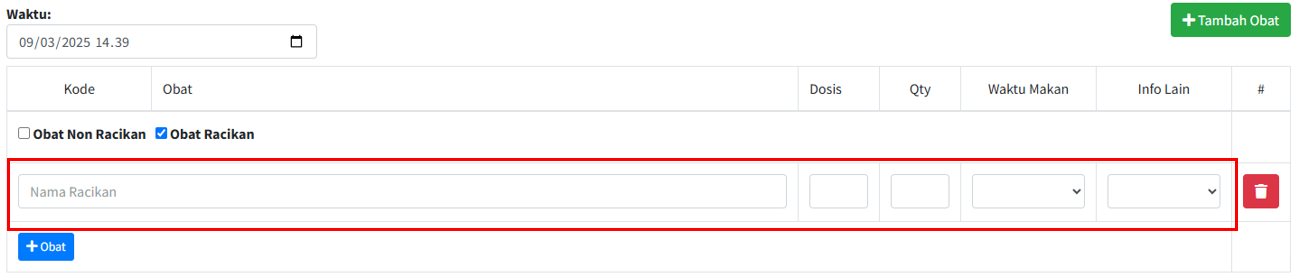
Kemudian isi Nama Racikan, Dosis, Qty, Waktu Makan, dan Info lain, jika sudah maka akan seperti gambar di bawah ini
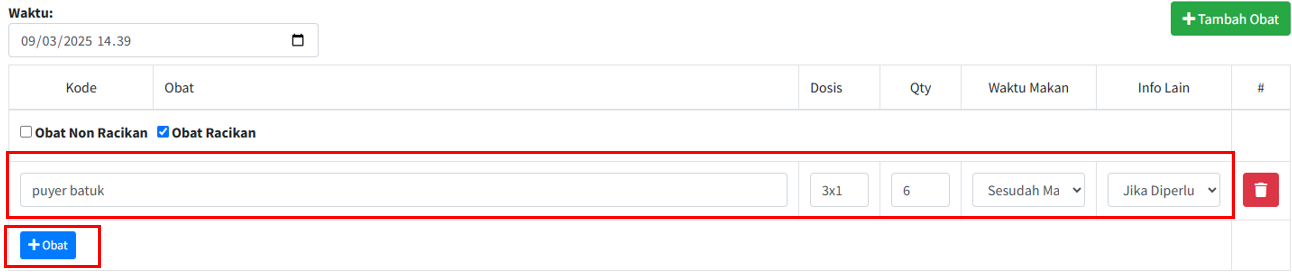
Setelah itu klik tombol + Obat untuk menambahkan macam-macam obat dalam satu racikan. Dapat dilihat gambar di bawah ini setelah klik tombol + Obat akan muncul inputan baru seperti gambar di bawah ini
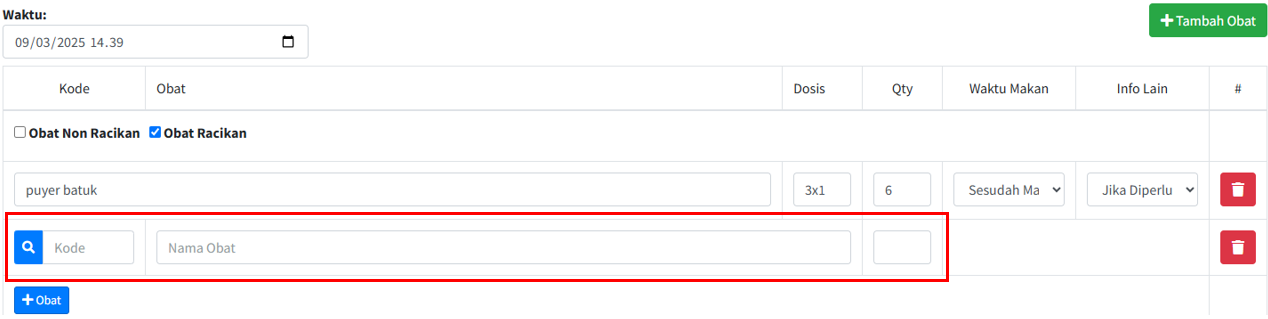
Untuk menambahkan obat bisa langsung ketikan sesuai resep luar. Setelah mengisi obatnya maka wajib mengisi Qyt atau jumlah obat, bisa dilihat gambar di bawah ini untuk contoh yang sudah terisi
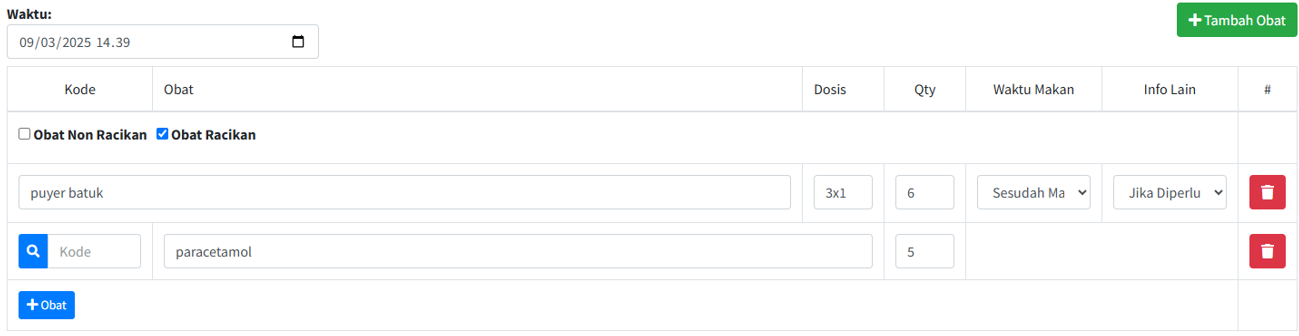
Jika ingin menambah resep luar obat racikan, maka klik kembali tombol + Obat dan ikuti kembali langkah di atas.
B. Digunakan untuk memberi nama obat resep luar dengan cara mengetik manual sesuai dari resep yang diterima dari luar fasyankes.
C. Digunakan untuk memberikan informasi pada obat seperti memasukan Dosis, Qty, Waktu Makan, dan Info Lain. Untuk inputan Dosis dan Qty wajib diisi.
D. Digunakan untuk menghapus obat yang telah diinputkan.
E. Digunakan untuk menambah inputan obat dengan cara klik tombol + Tambah Obat kemudian akan muncul 1 baris inputan baru seperti gambar di bawah ini
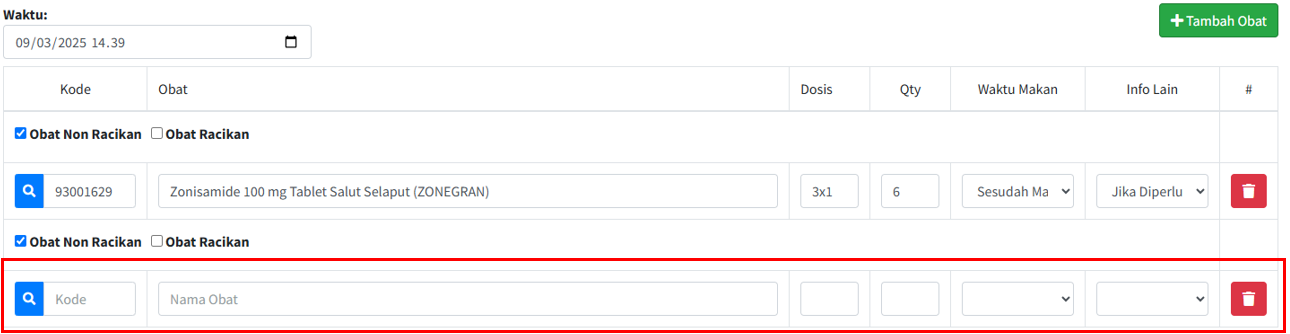
Jika ingin menambah obat lagi bisa klik kembali tombol + Tambah Obat.
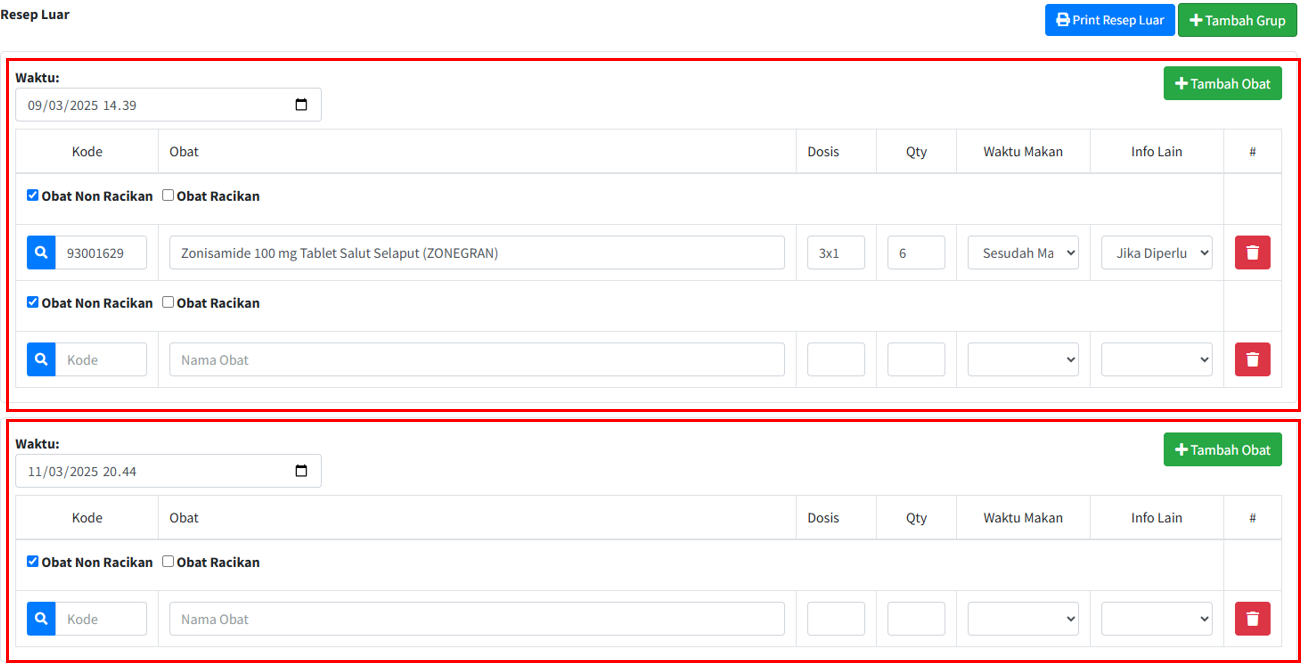
F. Tombol ini digunakan untuk menambah group obat dengan cara klik tombol + Tambah Group dan hasilnya bisa dilihat gambar di bawah ini
INJEKSI
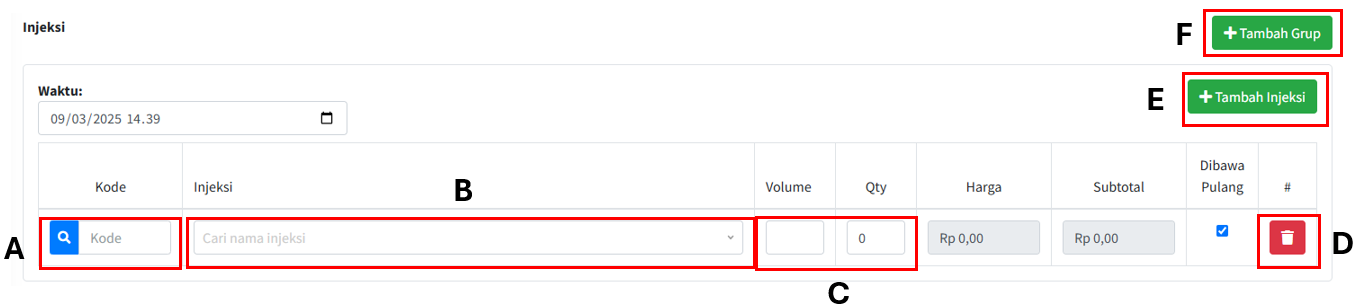
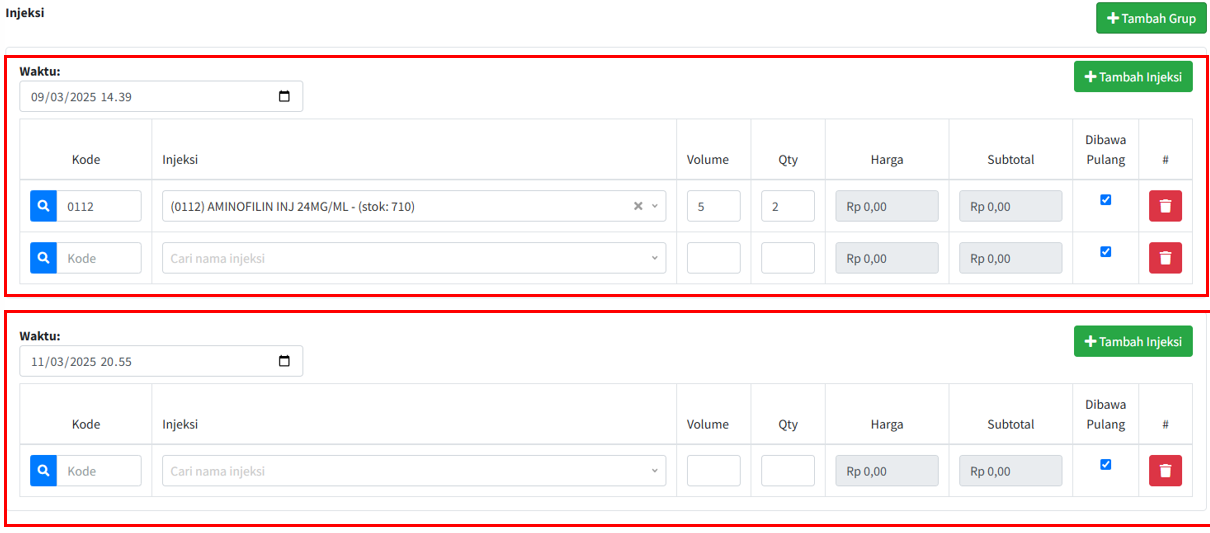
Berikut di bawah ini merupakan penjelasan dari gambar di atas yaitu:
A. Bagian ini digunakan untuk memilih kode dengan cara klik pada bagian kaca pembesar berwarna biru, setelah itu muncul kotak dialog atau pop up seperti gambar di bawah ini
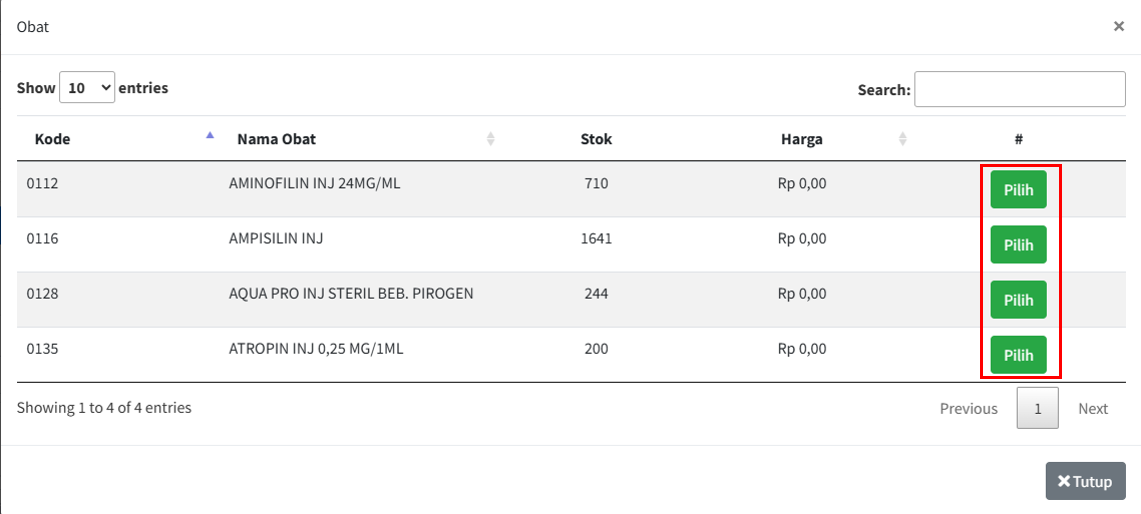
Jadi bisa memilih obat injeksi sesuai kebutuhan pasien dengan klik tombol pilih berwarna hijau, jika berwarna abu-abu tidak bisa dipilih karena stok 0
B. Bagian ini sama dengan tanda huruf A untuk memilih obat sesuai kebutuhan pasien. Jadi untuk tanda huruf B ini dapat dilihat gambar di bawah ini
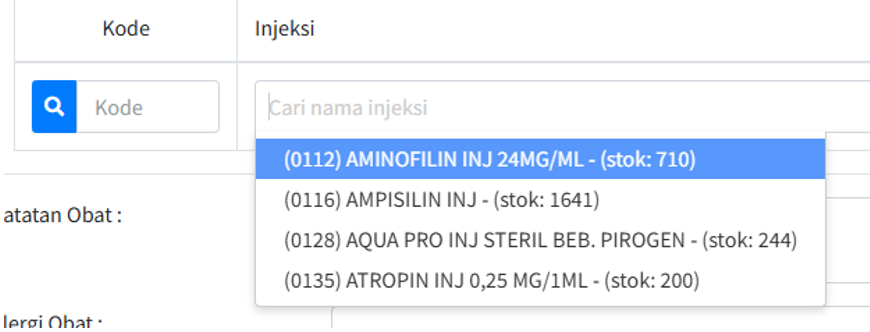
Jadi cara memilih obatnya dengan cara klik dan dan muncul dropdown pilihan obat dan juga bisa cari berdasarkan nama obat
C. Bagian ini untuk mengisi keterangan tambahan seperti Volume dan ini wajib diisi jika sudah memilih obat injeksi, kemudian ada Qty dan ini wajib diisi jika sudah memilih obat injeksi
D. Digunakan untuk menghapus obat injeksi yang sudah dipilih, setelah klik tombol hapus dengan logo tempat sampah, maka akan muncul kotak dialog seperti di bawah ini
E. Digunakan untuk menambah inputan obat dengan cara klik tombol + Tambah Injeksi kemudian akan muncul 1 baris inputan baru seperti gambar di bawah ini
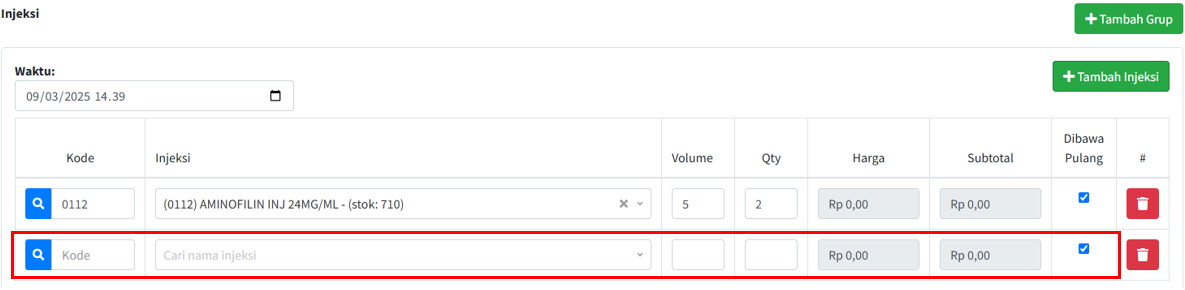
Jika ingin menambah obat lagi bisa klik kembali tombol + Tambah Injeksi.
F. Tombol ini digunakan untuk menambah group obat dengan cara klik tombol + Tambah Group dan hasilnya bisa dilihat gambar di bawah ini
ALKES
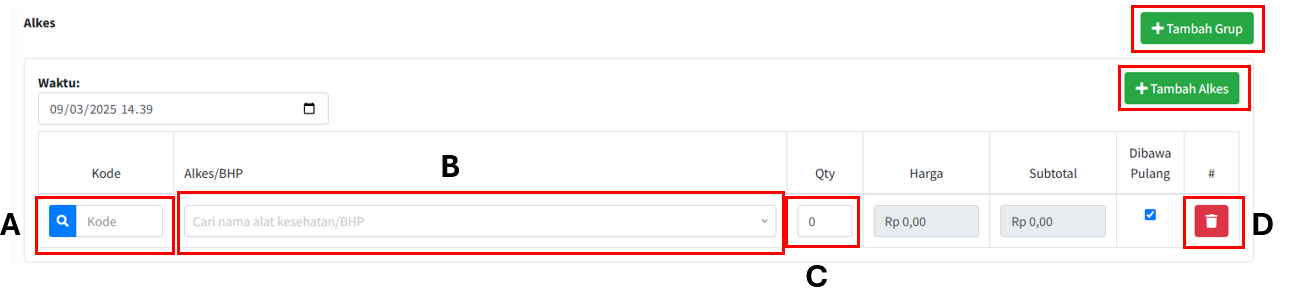
Berikut di bawah ini merupakan penjelasan dari gambar di atas yaitu:
A. Bagian ini digunakan untuk memilih kode dengan cara klik pada bagian kaca pembesar berwarna biru, setelah itu muncul kotak dialog atau pop up seperti gambar di bawah ini
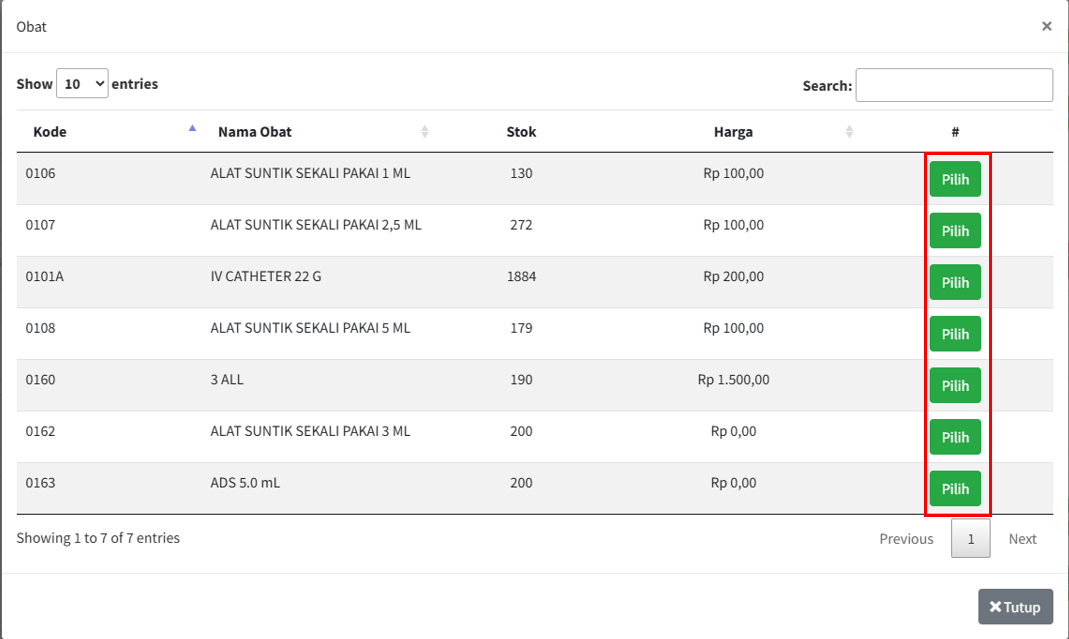
Jadi bisa memilih obat injeksi sesuai kebutuhan pasien dengan klik tombol pilih berwarna hijau, jika berwarna abu-abu tidak bisa dipilih karena stok 0
B. Bagian ini sama dengan tanda huruf A untuk memilih obat sesuai kebutuhan pasien. Jadi untuk tanda huruf B ini dapat dilihat gambar di bawah ini
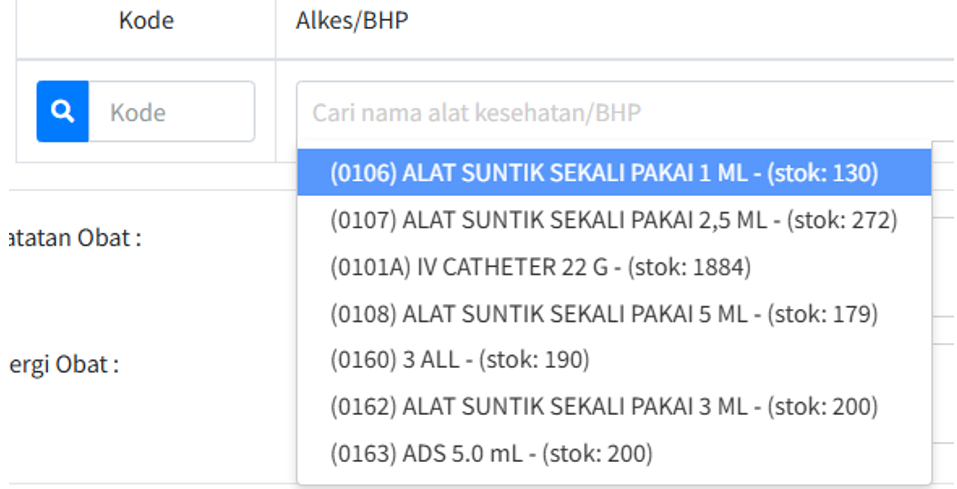
Jadi cara memilih obatnya dengan cara klik dan dan muncul dropdown pilihan obat dan juga bisa cari berdasarkan nama obat
C. Bagian ini untuk mengisi keterangan tambahan seperti Volume dan ini wajib diisi jika sudah memilih obat injeksi, kemudian ada Qty dan ini wajib diisi jika sudah memilih obat injeksi
D. Digunakan untuk menghapus obat injeksi yang sudah dipilih, setelah klik tombol hapus dengan logo tempat sampah, maka akan muncul kotak dialog seperti di bawah ini
E. Digunakan untuk menambah inputan obat dengan cara klik tombol + Tambah Injeksi kemudian akan muncul 1 baris inputan baru seperti gambar di bawah ini
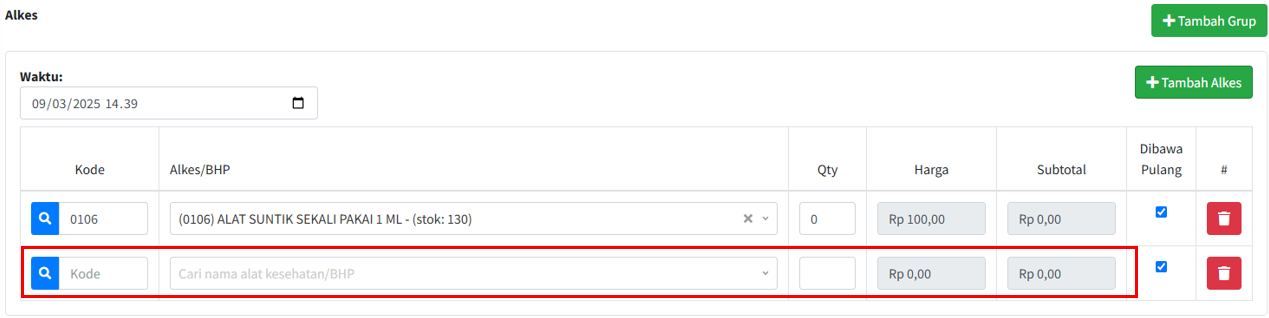
Jika ingin menambah obat lagi bisa klik kembali tombol + Tambah Injeksi.
F. Tombol ini digunakan untuk menambah group obat dengan cara klik tombol + Tambah Group dan hasilnya bisa dilihat gambar di bawah ini
-
Nomor 3 digunakan untuk memproses data tindakan pasien dan di bawah ini adalah proses untuk menambahkan hingga menghapus data tindakan
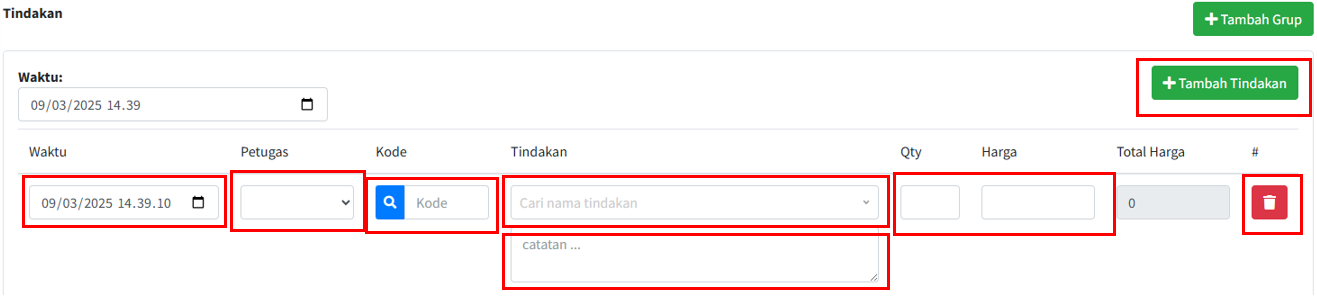
Berikut di bawah ini merupakan penjelasan dari gambar di atas yaitu:
A. Digunakan untuk memilih tanggal saat memilih tindakan dan secara otomatis sesuai dengan tanggal saat pendaftaran di awal dan bisa merubah tanggal jika diinginkan dan sesuai dengan kebutuhan pasien
B. Digunakan untuk memilih petugas berupa dropdown
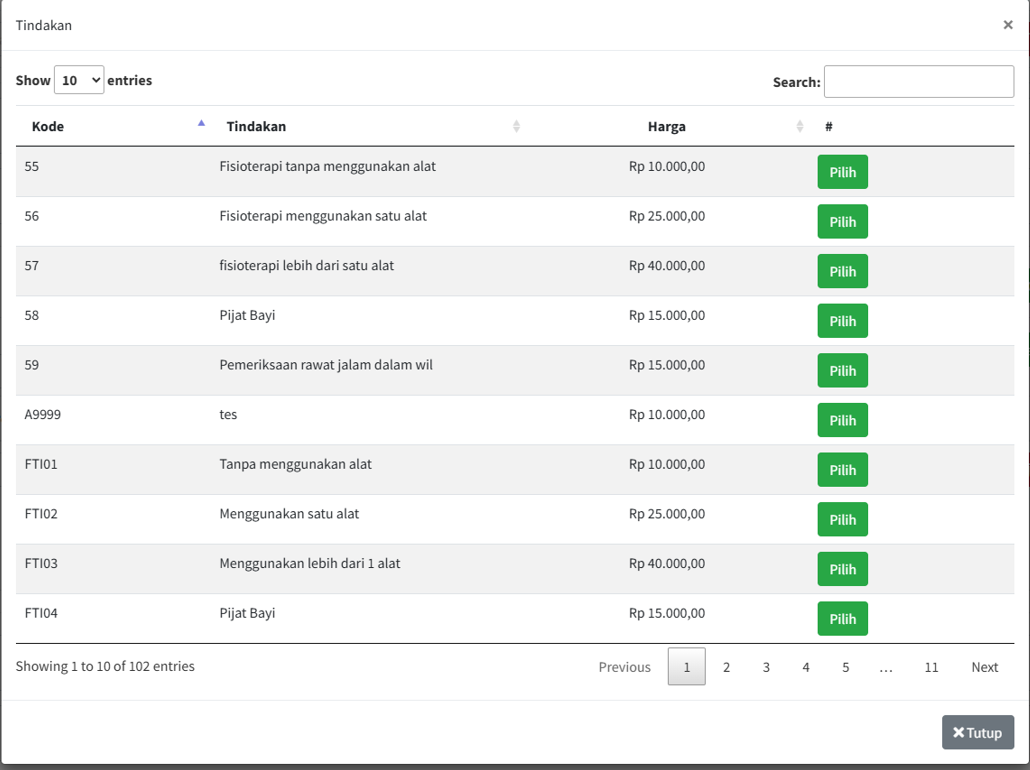
C. Bagian ini digunakan untuk memilih kode dengan cara klik pada bagian kaca pembesar berwarna biru, setelah itu muncul kotak dialog atau pop up seperti gambar di bawah ini dan klik tombol pilih warna hijau jika sudah sesaui apa yang dibutuhkan pasien
D. Digunakan untuk memilih nama tindakan dengan cara klik dan muncul dropdown serta bisa mencari nama tindakan dengan cara di ketik sesua tindakan yang dibutuhkan pasien
E. Digunakan untuk menambahkan catatan pada tindakan
F. Menampilkan harga tindakan sesuai yang sudah ditentukan harganya sebelumnya, dan harganya bisa diubah kembali pada proses ini
G. Digunakan untuk menghapus tindakan yang sudah dipilih, setelah klik tombol hapus dengan logo tempat sampah, maka data tindakan akan hilang
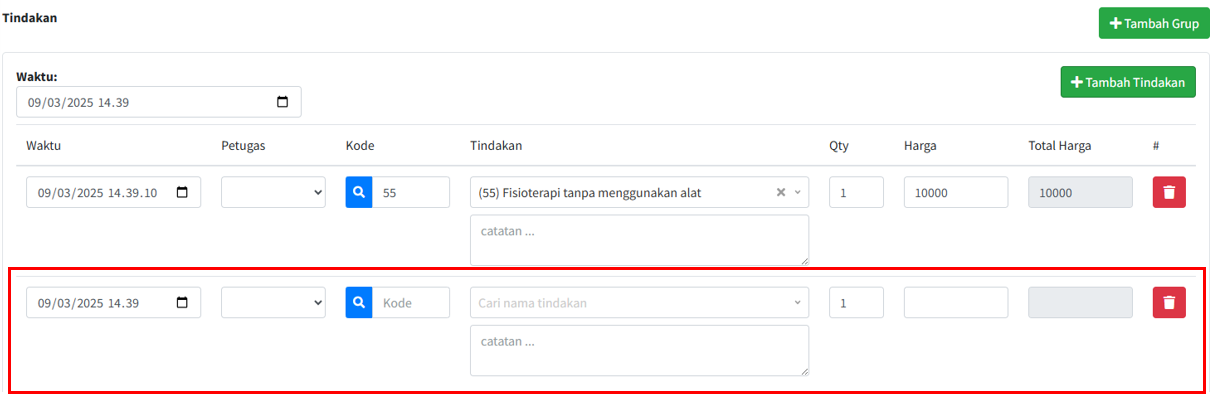
H. Digunakan untuk menambah inputan tindakan dengan cara klik tombol + Tambah Tindakan kemudian akan muncul 1 baris inputan baru seperti gambar di bawah ini
INFORMED CONSENT
Setelah memilih tindakan akan ada informed consent muncul paling bawah seperti contoh pada gambar di bawah ini
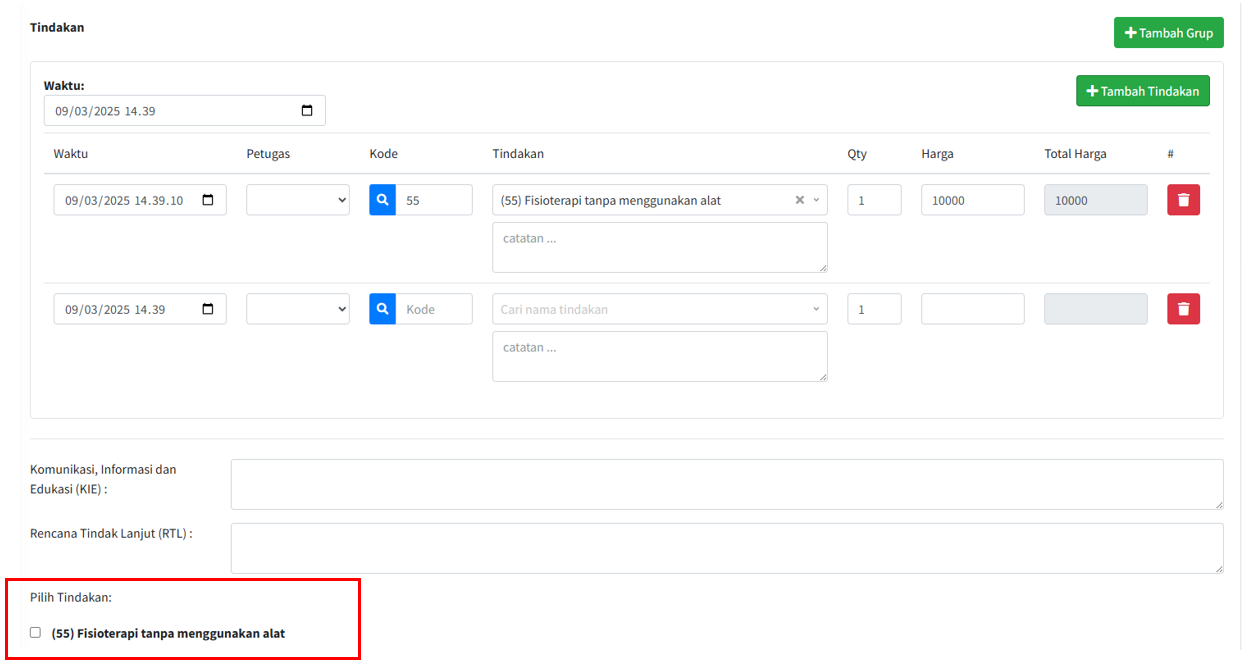
Jadi pasien bisa setuju atau menolak untuk dilakukannya tindakan yang direkomendasikan oleh dokter dengan informed consent, berikut di bawah ini adalah langkah-langkah untuk melakukan informed consent :
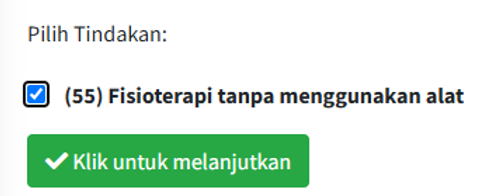
Langkah awal dengan cara klik kotak pada tindakan dan akan memunculkan tanda centang, setelah itu akan muncul tombol klik untuk melanjutkan dan klik tombol tersebut untuk ke langkah selanjutnya setelah di klik, maka akan muncul tanda berhasil seperti gambar di bawah ini
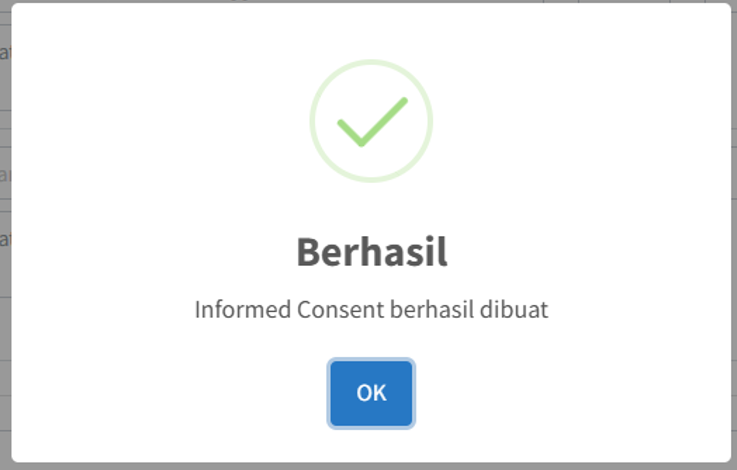
Kemudian klik tombol Ok untuk melanjutkan. Bisa dilihat gambar di bawah ini
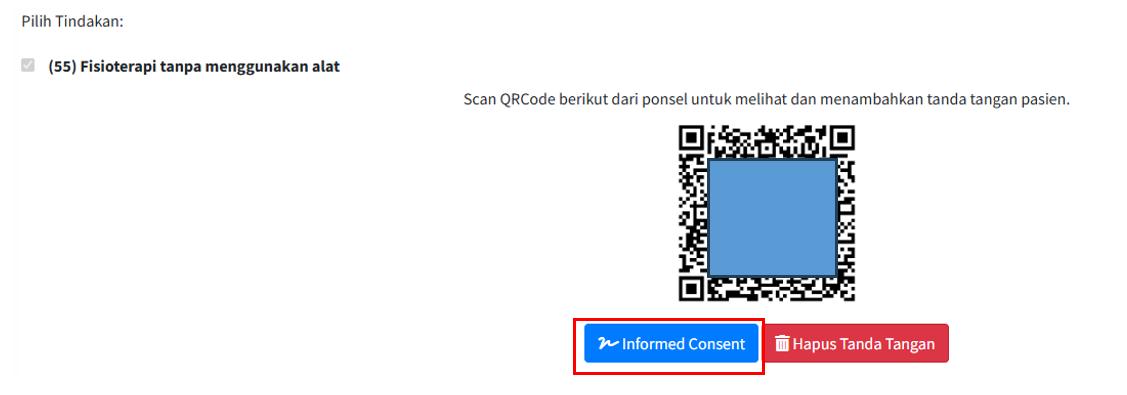
Muncul tanda barcode untuk discan melalui hp pasien atau perwakilan pasien dan pasien tersebut bisa langsung setuju atau tidak setuju untuk dilakukan tindakan tersebut. Dibawah ini adalah contoh menggunakan komputer atau laptop. Setelah klik tombol Informed Consent maka akan muncul seperti gambar di bawah ini
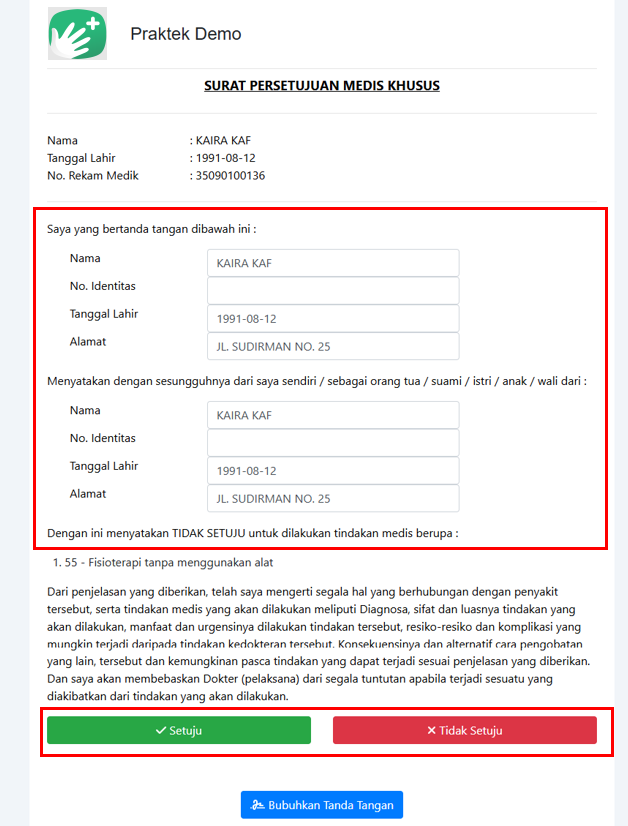
Jadi pasien masih bisa mengganti nama dan identitas lainya jika ada kesalahan menurut pasien, setelah itu pasien berhak pilih setuju atau tidak setuju berikut di bawah ini jika yang dipilih adalah setuju, kemudian muncul kotak dialog seperti di bawah ini
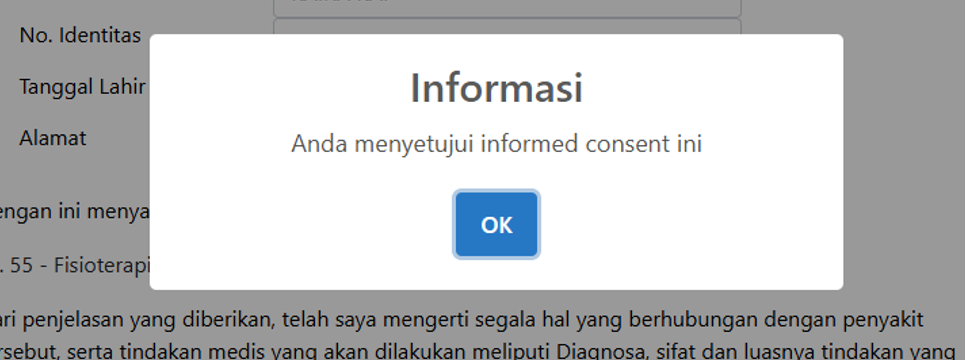
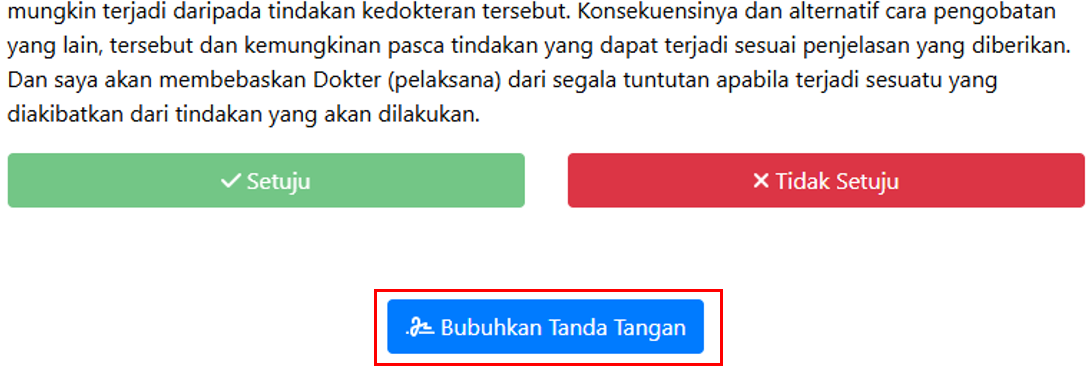
Ada informasi yang muncul jika pasien telah menyetujui, kemudian bisa klik tombol Ok. Setelah itu pasein atau perwakilan bisa menambahkan tanda tangan dengan klik tombol Bubuhkan Tanda Tangan seperti ditunjukan pada gambar di bawah ini
Setelah klik tombol Bubuhkan Tanda Tangan akan muncul kotak dialog seperti di bawah ini
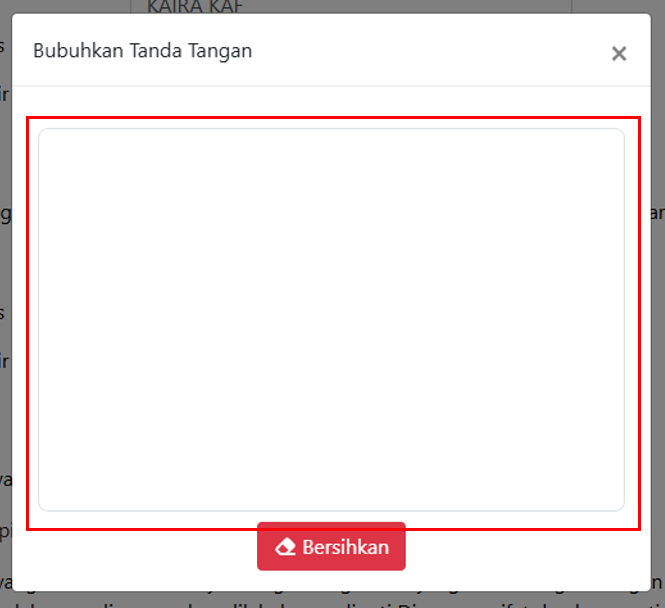
Kemudian pasien bisa melakukan tanda tangan pada kotak dialog di atas yang diberi tanda kotak merah. Contoh di bawah ini jika pasien melakukan tanda tangan bisa dilihat gambar di bawah ini
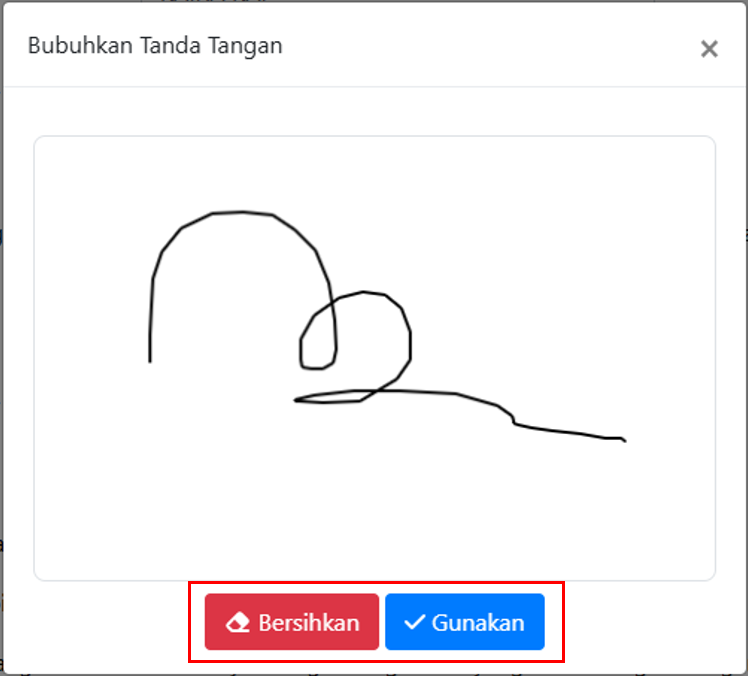
Jika pasien telah melakukan tanda tangan akan muncul tombol baru yaitu Gunakan. Jadi pada tombol diatas jika pasien klik tombol Bersihkan maka tanda tangan akan dihapus dan pasien diminta tanda tangan ulang, jadi tombol tersebut digunakan jika pasien salah melakukan tanda tangan. Untuk menyimpan tanda tangan dapat klik tombol Gunakan. Setelah itu langkah terakhir untuk tanda tangan Informed Consent dapat dilihat gambar di bawah ini
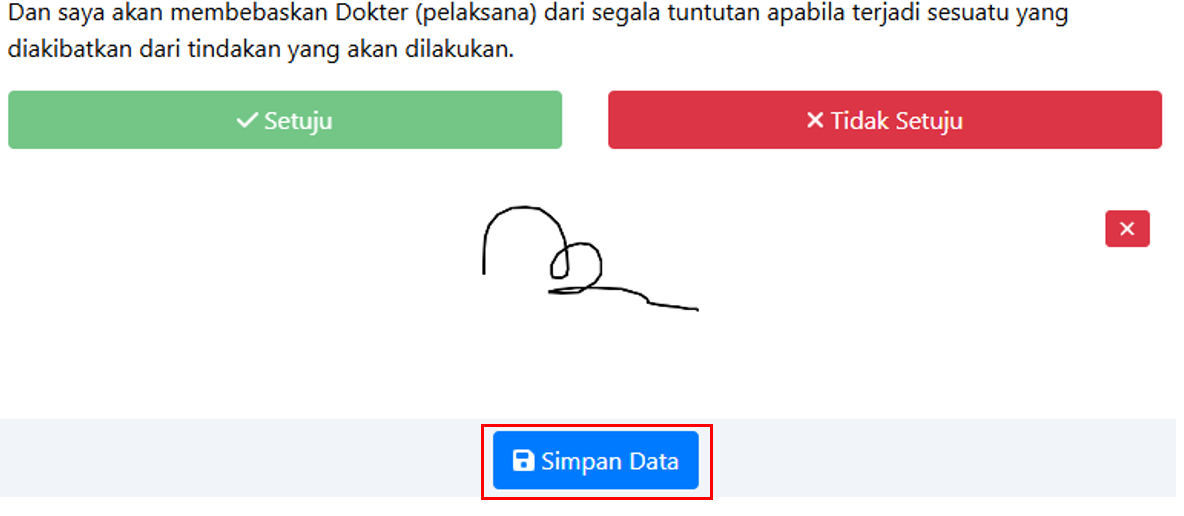
Untuk langkah terakhir bisa klik tombol Simpan Data pada gambar di atas dan akan muncul kotak dialog seperti di bawah ini
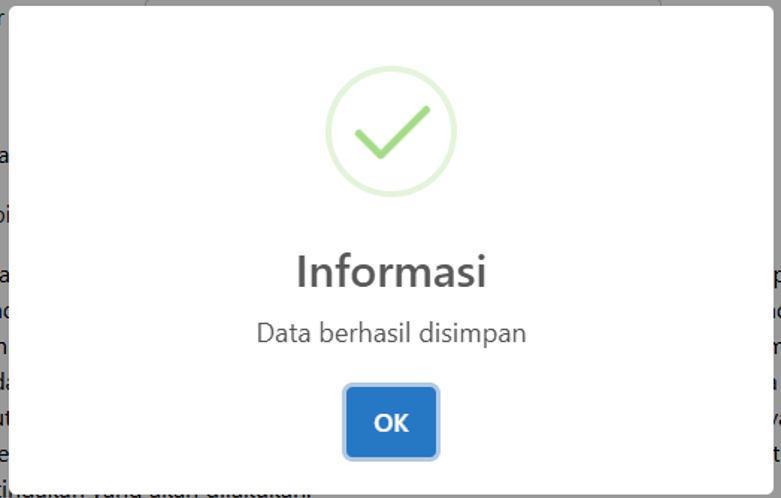
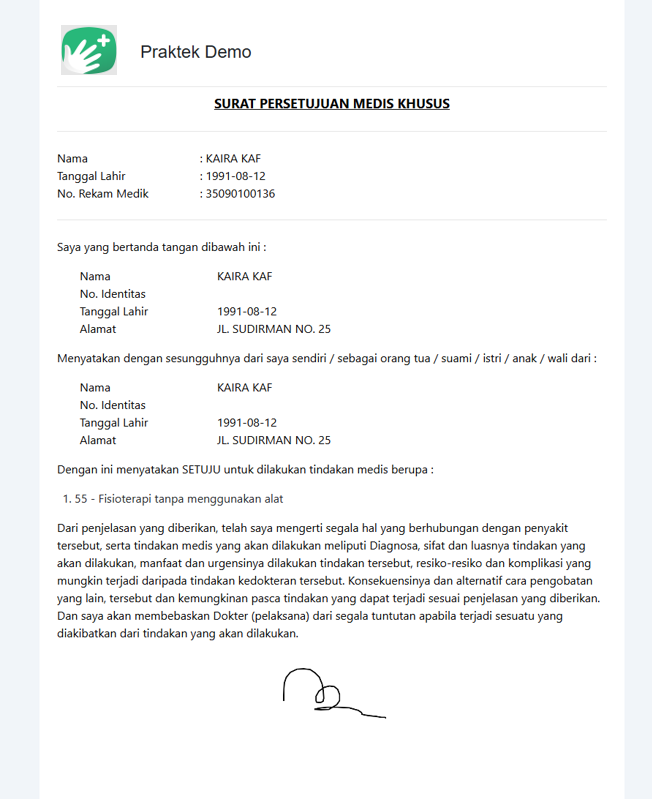
Kemudian klik tombol OK. Dan di bawah ini adalah hasil jika pasien telah menyelesaikan tahap untuk tanda tangan Informed Consent bisa dilihat gambar di bawah ini
-
Nomor 4 digunakan untuk menambahkan keterangan berupa KIE dan RTL seperti gambar di bawah ini

Jadi dokter bisa menambahkan keterangan sesuai saran dari dokter untuk pasien. Inputan KIE dan RTL tidak wajib diisi dan bisa diisi sesuai kebutuhan pasien.
ASKEP

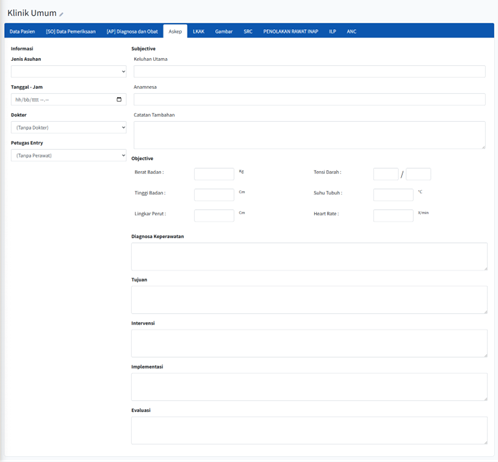
Askep digunakan untuk Asuhan Keperawatan jadi perawat maupun dokter bisa mengisi jika dibutuhkan dengan cara langsung isi pada gambar di bawah ini dan isi sesuai kebutuhan
HASIL AKHIR
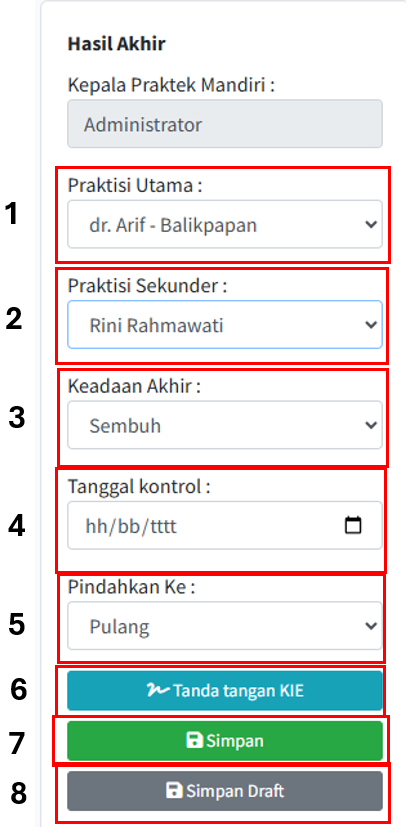
Ini adalah langkah akhir dari serangkaian proses pada poli, bisa dilihat gambar di atas ada 9 fitur yang akan dijabarkan penjelasannya di bawah ini
- Nomor 1 digunakan untuk memilih praktisi utama, untuk pilihan awal akan terpilih sesuai saat pendaftaran di awal, karena sesuai jadwal yang ada. Jika saat di hari H dokternya berubah maka bisa dipilih sesuai praktisi utama saat ini.
- Nomor 2 digunakan untuk memilih praktisi sekunder, untuk pilihan awal akan terpilih sesuai jadwal saat pendaftaran. Jika saat di hari H perawatnya berubah, maka bisa dipilih sesuai praktisi sekunder saat ini.
- Nomor 3 digunakan untuk memilih keadaan akhir secara otomatis akan terpilih sembuh. Dan bisa pilih sesuai keadaan pasien.
- Nomor 4 digunakan jika pasien harus kontrol dan dokter atau petugas bisa mengisi sesuai kebutuhan pasien jika diharuskan kontrol kembali.
- Nomor 5 digunakan untuk dipindahkan ke tujuan sesuai kondisi pasien secara otomatis terpilih Pulang, jika ingin dirujuk ke poli lain dalam fasyankes atau bisa juga dirujuk di luar fasyankes.
- Nomor 6 digunakan untuk melakukan tanda tangan KIE
- Nomor 7 digunakan untuk simpan yang sudah final
- Nomor 8 digunakan untuk menyimpan sementara
- Nomor 9 digunakan untuk kembali ke halam poli awal